[Salesforce]CANNOT_EXECUTE_FLOW_TRIGGER

CANNOT_EXECUTE_FLOW_TRIGGER

テストクラス実行時、エラー詳細

System.DmlException: Insert failed. First exception on row 0; first error: 
CANNOT_EXECUTE_FLOW_TRIGGER, 
「Campaign Create、Member Status Auto Set」処理失敗により、このレコードを保存できません。
Salesforce システム管理者に次の詳細を報告してください。
Salesforce には、削除条件に一致するレコードがありません。
Salesforce には、削除条件に一致するレコードがありません。: []

対応案の一つは以下です。

@isTest(SeeAllData=true)
※場合によって効く。

[Salesforce]CANNOT_EXECUTE_FLOW_TRIGGER

CANNOT_EXECUTE_FLOW_TRIGGER

Error details when executing test class

System.DmlException: Insert failed. First exception on row 0; first error:
CANNOT_EXECUTE_FLOW_TRIGGER,
This record cannot be saved due to a failure in the "Campaign Create, Member Status Auto Set" process.
Please report the following details to your Salesforce system administrator:
Salesforce has no records that match the deletion criteria.
Salesforce has no records that match the deletion criteria. : []

One of the solutions is as follows:

@isTest(SeeAllData=true)
※May be effective in some cases.

スマートウォッチ【2025年業界最新傑作】iPhone対応 アンドロイド対応 最新Bluetooth5.3 通話機能 音楽再生 1.9インチ大画面 活動量計 腕時計 100種類の運動モード スポーツウォッチ IP68防水 SMS/Twitter/Line通知 SOS機能 iPhone/アンドロイド対応 メンズ レディース プレゼントに最適(Black)

[Salesforce]CANNOT_EXECUTE_FLOW_TRIGGER

CANNOT_EXECUTE_FLOW_TRIGGER

테스트 클래스 런타임에 오류 세부 사항

System.DmlException: Insert failed. First exception on row 0; first error:
CANNOT_EXECUTE_FLOW_TRIGGER,
Campaign Create, Member Status Auto Set 처리 실패로 인해 이 레코드를 저장할 수 없습니다.
Salesforce 시스템 관리자에게 다음 세부 정보를 보고하십시오.
Salesforce에는 삭제 기준과 일치하는 레코드가 없습니다.
Salesforce에는 삭제 기준과 일치하는 레코드가 없습니다. : []
대응안의 하나는 이하입니다.

@isTest(SeeAllData=true)
※경우에 따라서 효과가 있다.

Anker USB3.0 ウルトラスリム 4ポートハブ USB ハブ 60cm ケーブル 5Gbps高速転送 バスパワー 軽量 コンパクト MacBook/iMac/Surface Pro 等 ノートPC 他対応 USBハブ テレワーク リモート 在宅勤務

[Salesforce]Lightningのアクション押下してVisualforceページ表示

[Salesforce]Lightningのアクション押下してVisualforceページ表示

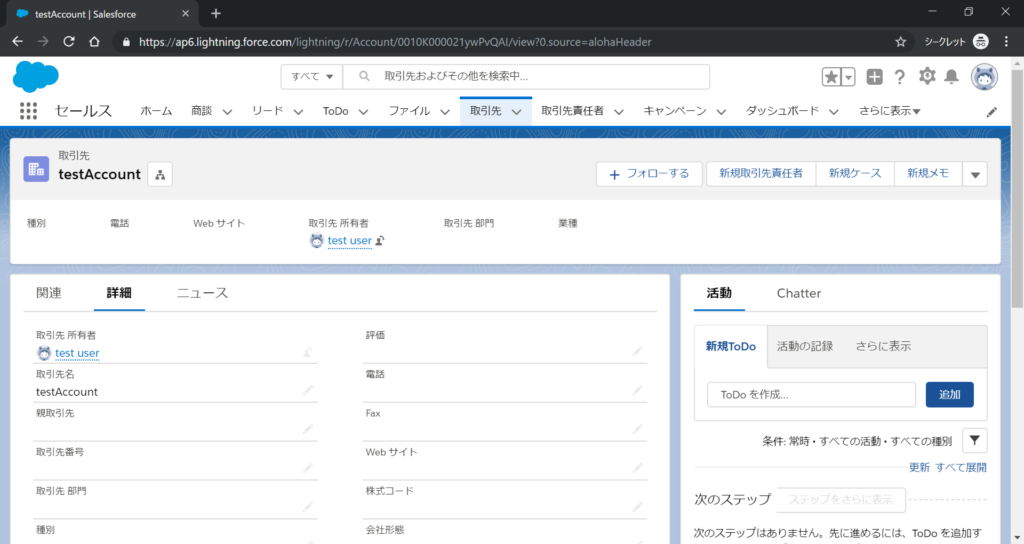
SalesforceLightningのオブジェクトの詳細画面で、アクション押下して、Visualforceページを表示することを共有します。

1.カスタムボタンを配置するレコード作成

例えば、取引先のレコードを作成する。

2.アクション用Visualforceページ作成

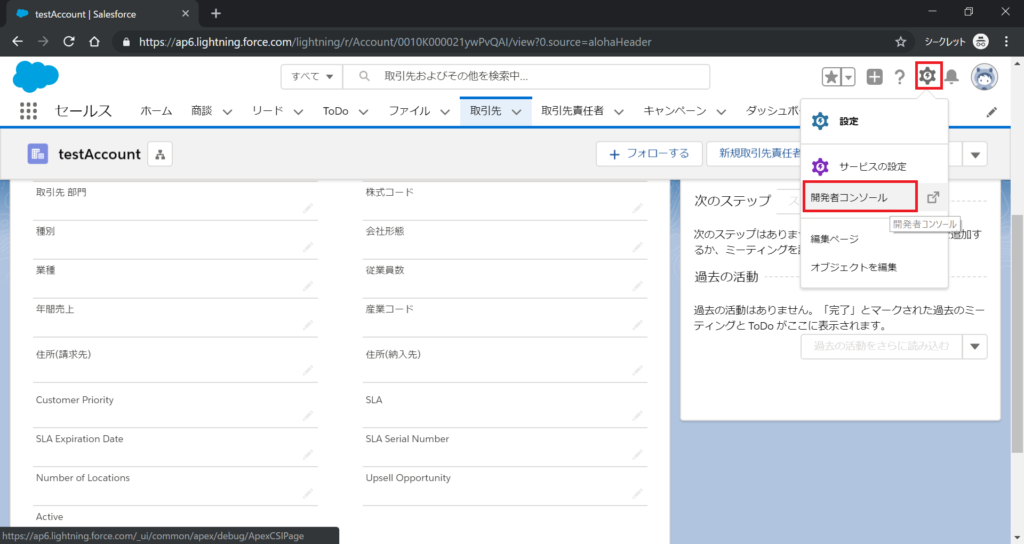
ホームページ画面で、開発者コンソールリンクを押下する。

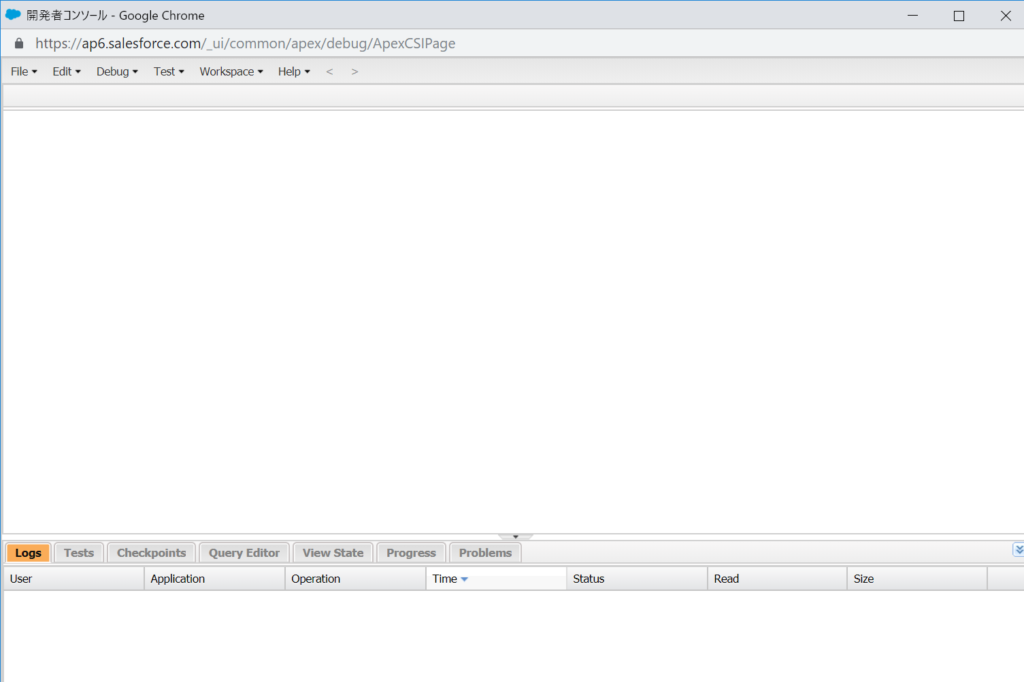
開発者コンソールリンクを押下すると、以下のコンソル画面が表示される。

Visualforceページ作成

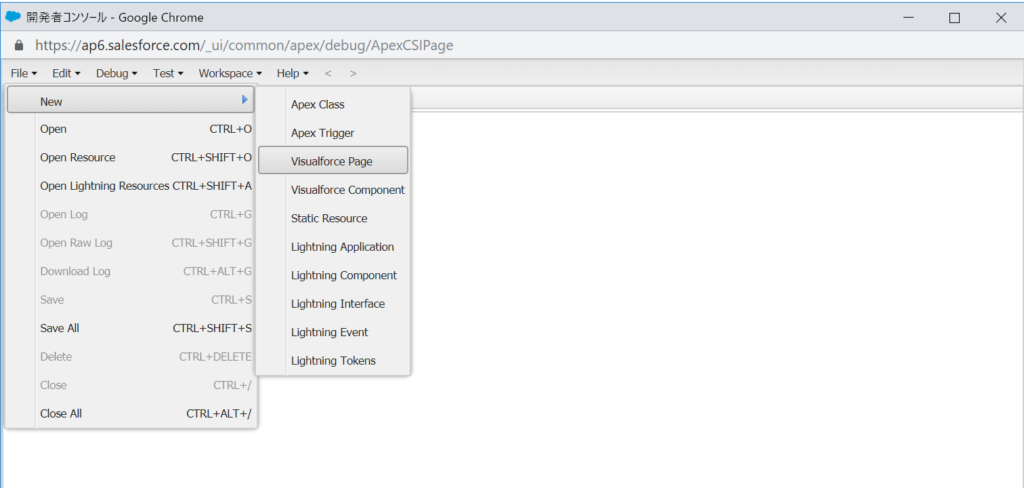
File→New→Visualforce Page順で選択する。

Visualforceページ名入力欄にページ名を入力して、OKボタン押下する。

ページ名は、例えば「testActionPage」とする。

以下のコードを挿入する。

<apex:page standardController="Account">
 <script>
 window.open('/apex/testPage');
 </script>
 </apex:page>

3.アクション作成する。

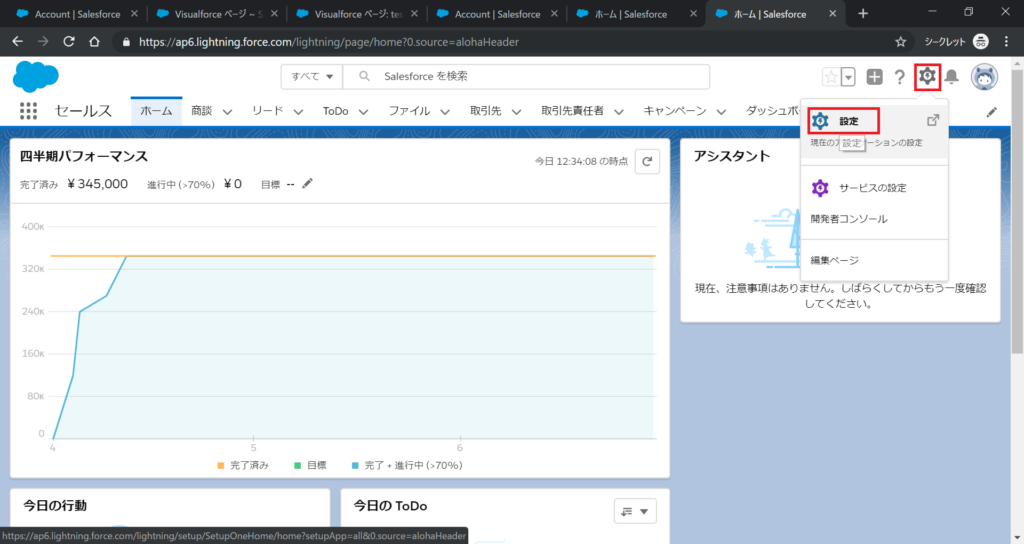
SalesforceLightningの以下の設定ボタン押下する。

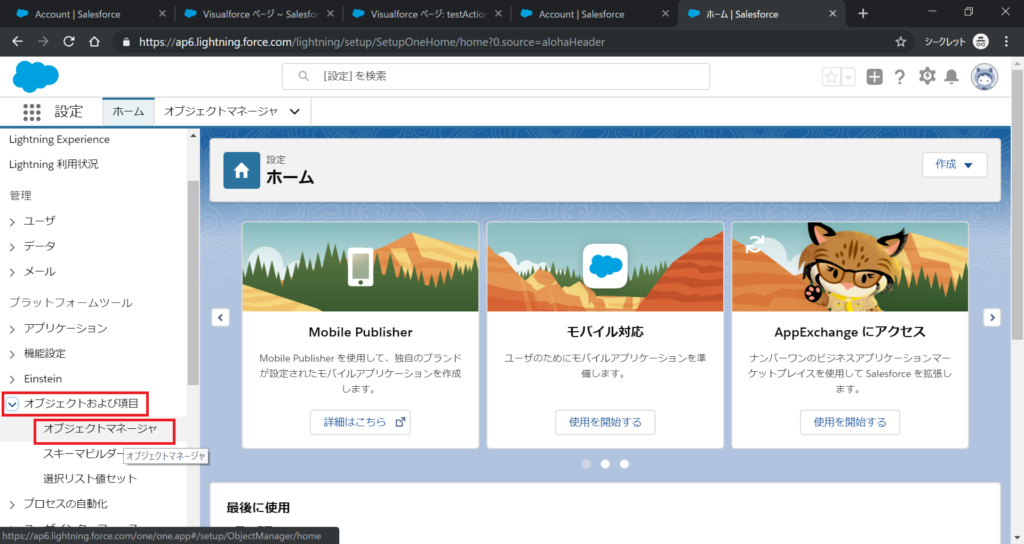
オブジェクトマネージャリンク押下する。

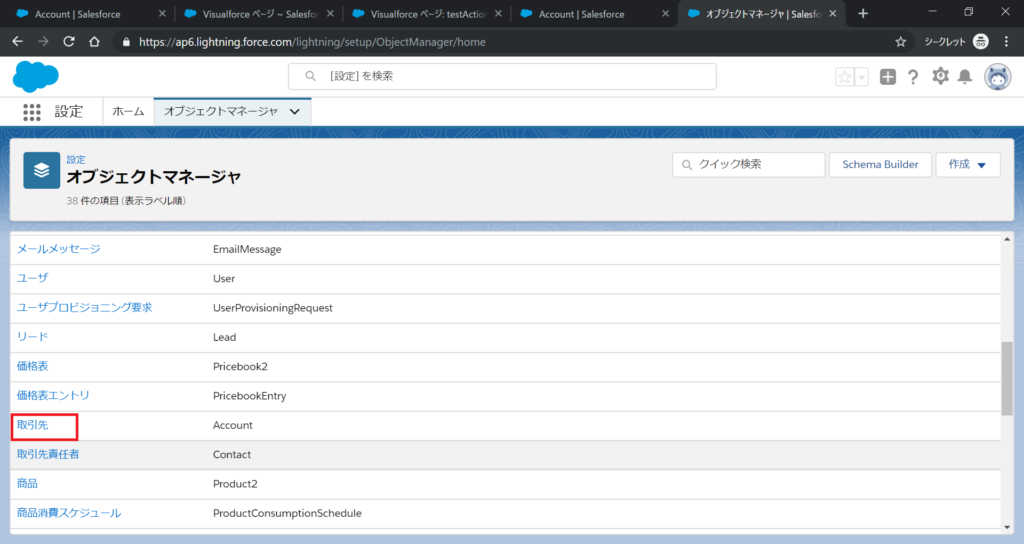
取引先リンク押下する。

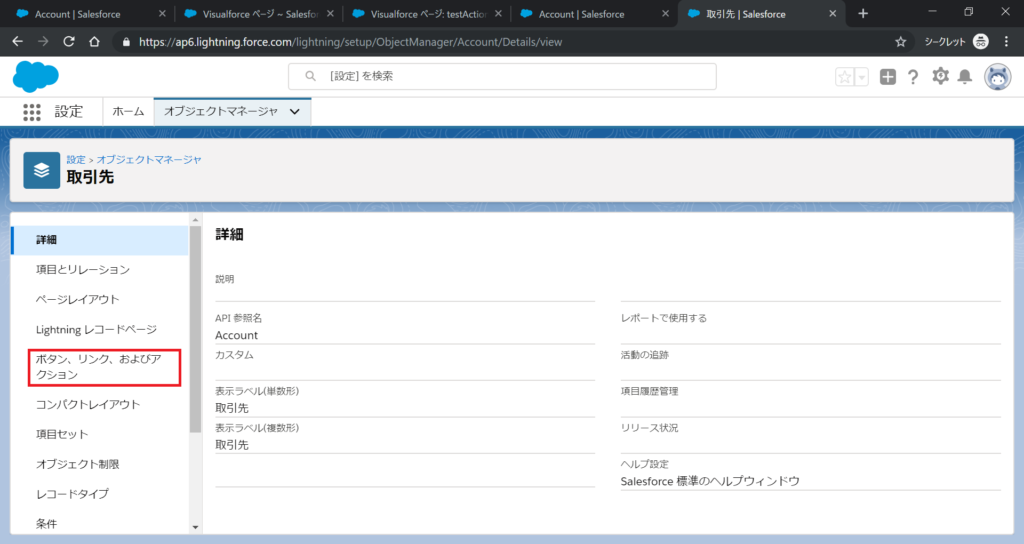
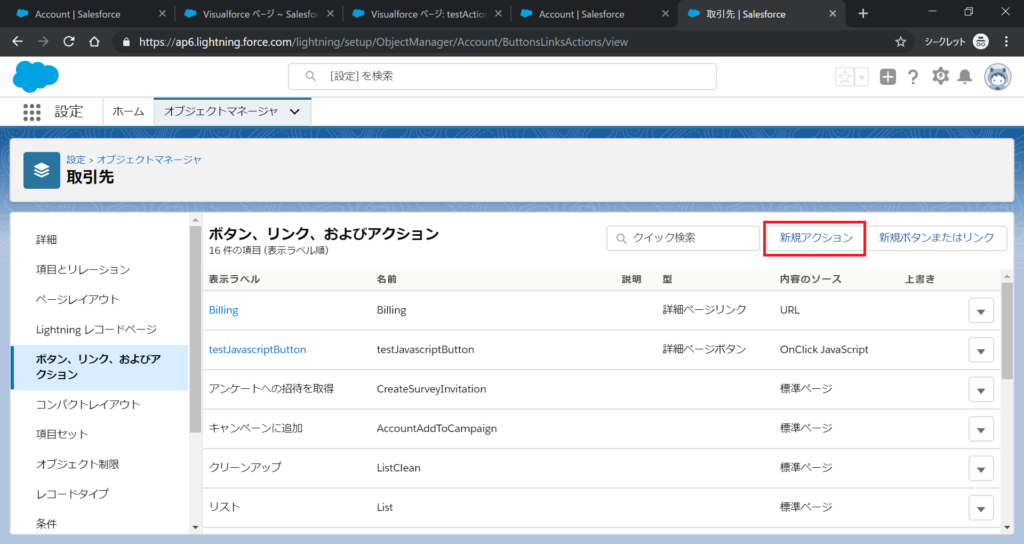
ボタン、リンク、およびアクションリンク押下する。

新規アクションボタン押下する。

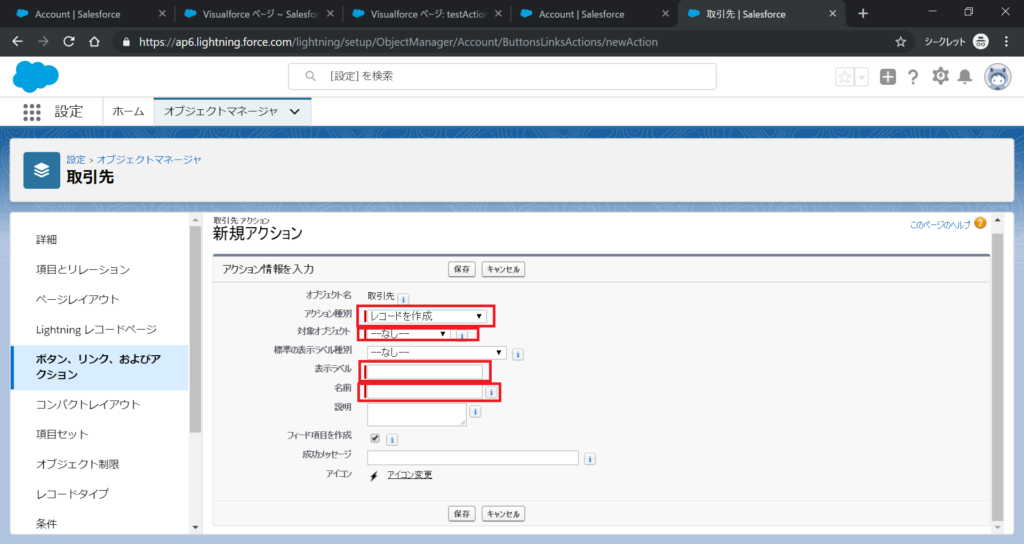
新規アクション入力画面で、入力する。

入力値は、例えば以下の設定する。

アクション種別 : カスタム Visualforce

Visualforceページ : testActionpage

高さ : 250ピクセル

表示ラベル : testActionPage

名前 : testActionPage

4.アクション配置する。

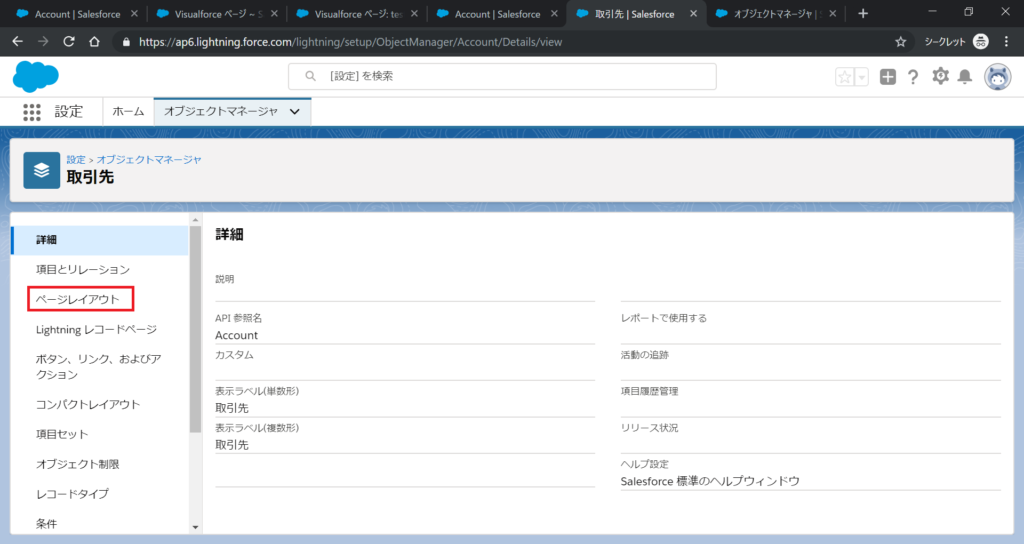
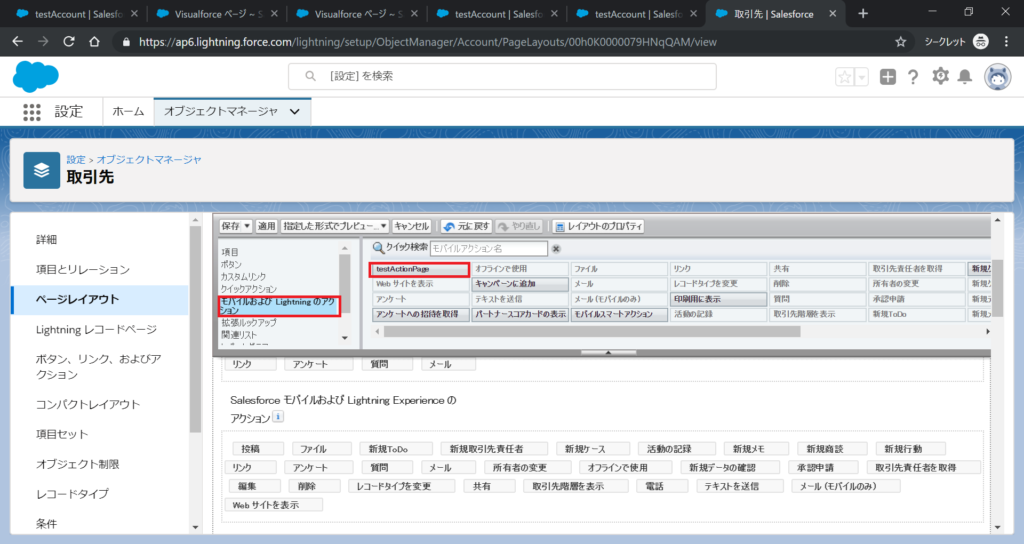
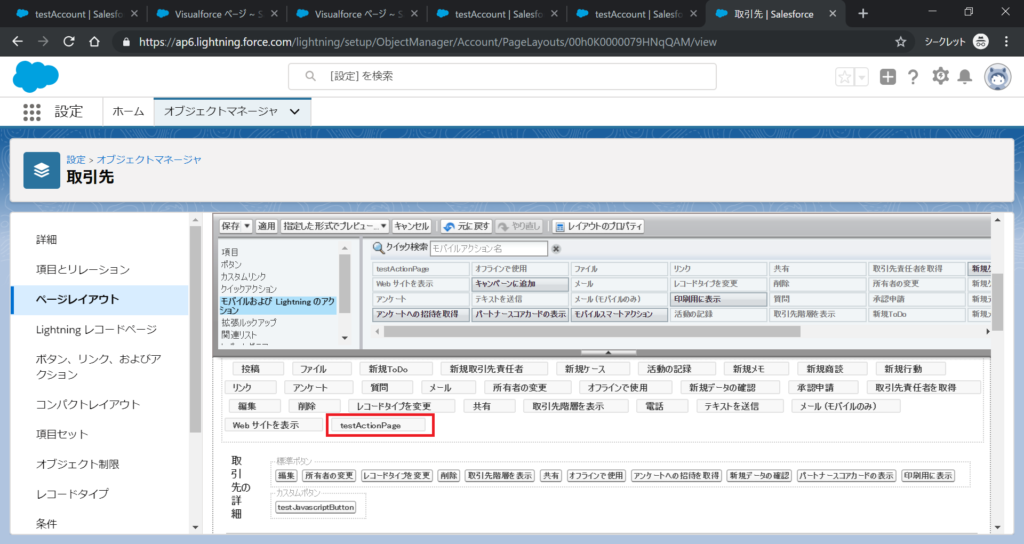
ページレイアウトにアクションを配置する。

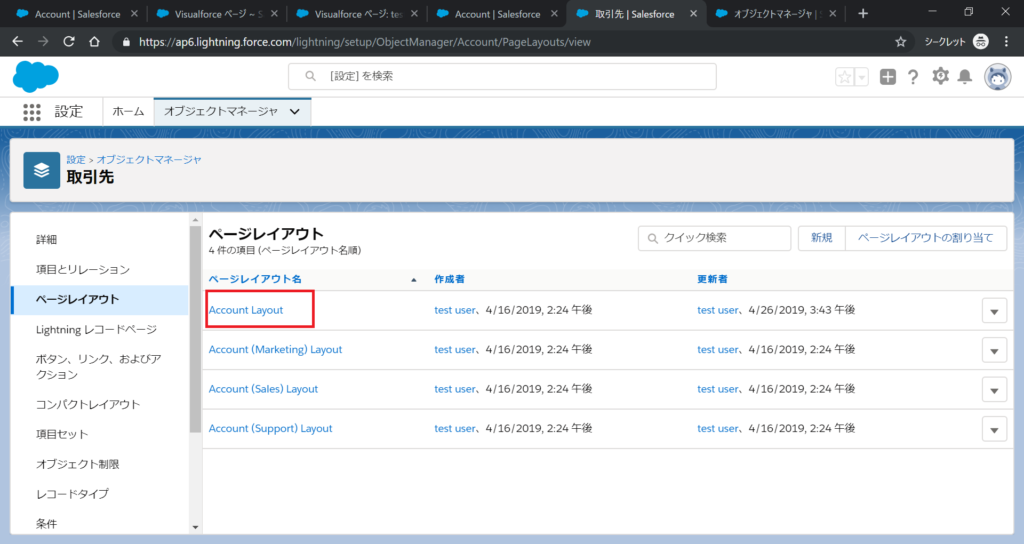
該当ページレイアウトリンク押下する。

配置するアクション指定する。

アクション配置する。

5.アクション確認する。

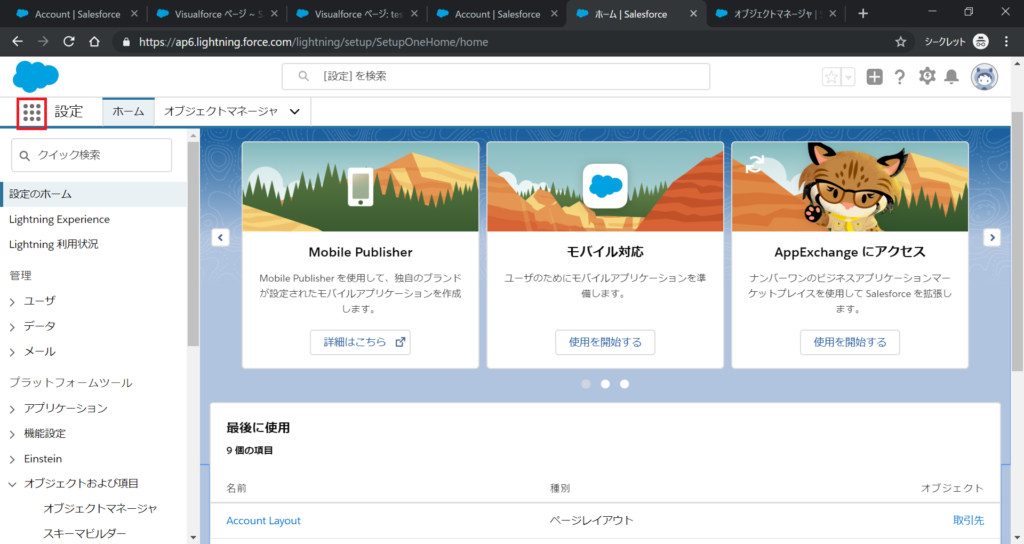
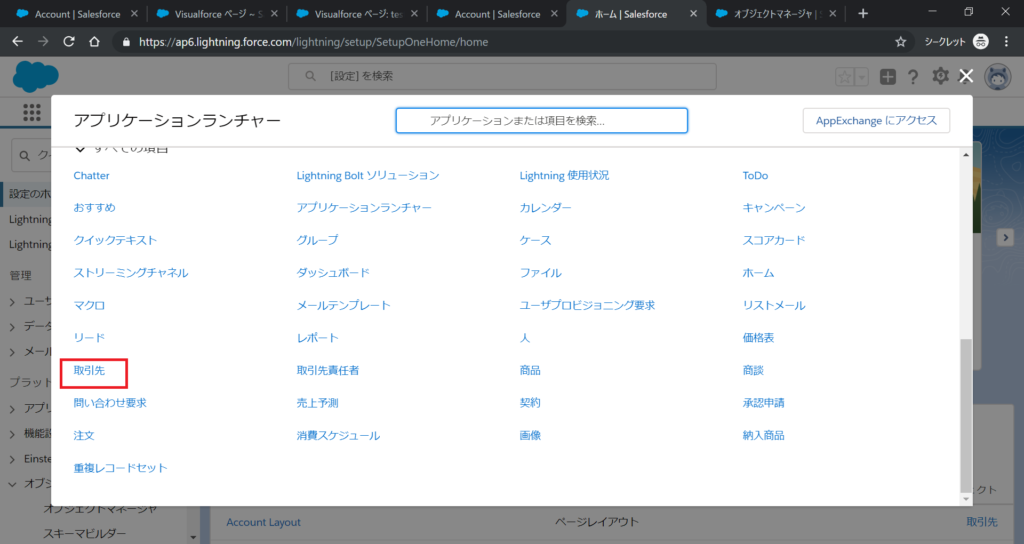
アプリケーションランチャリンク押下する。

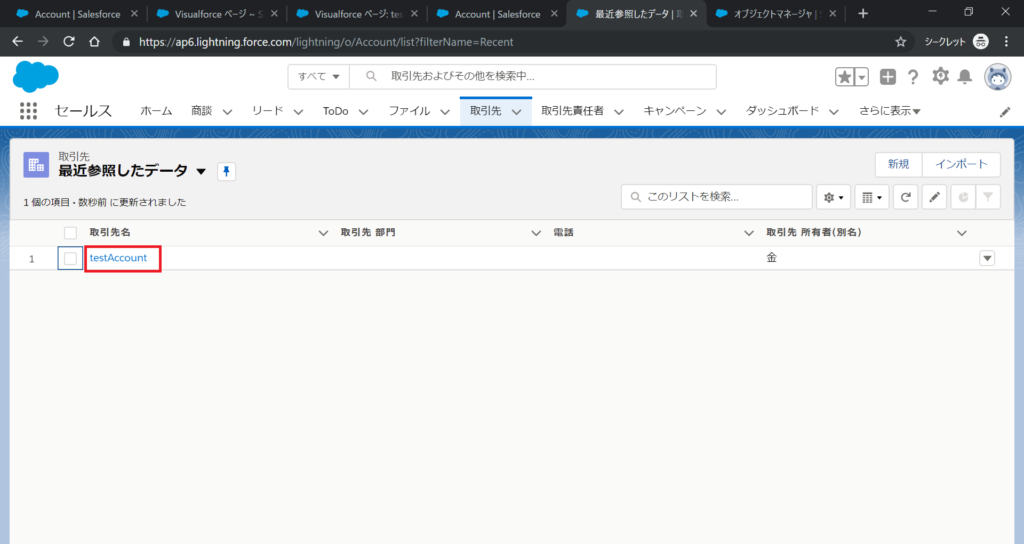
取引先先リンク押下する。

該当レコード押下する。

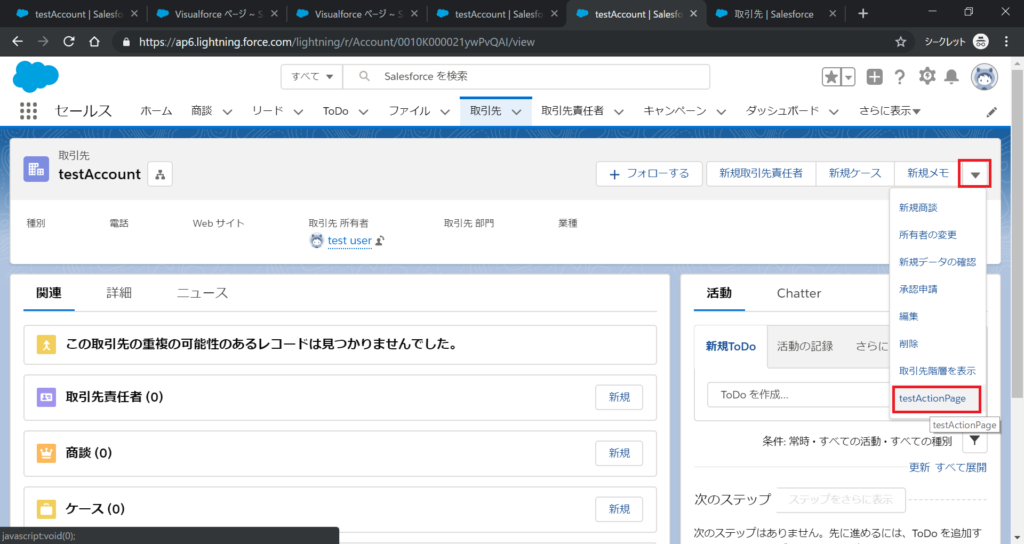
実行するアクション選択する。

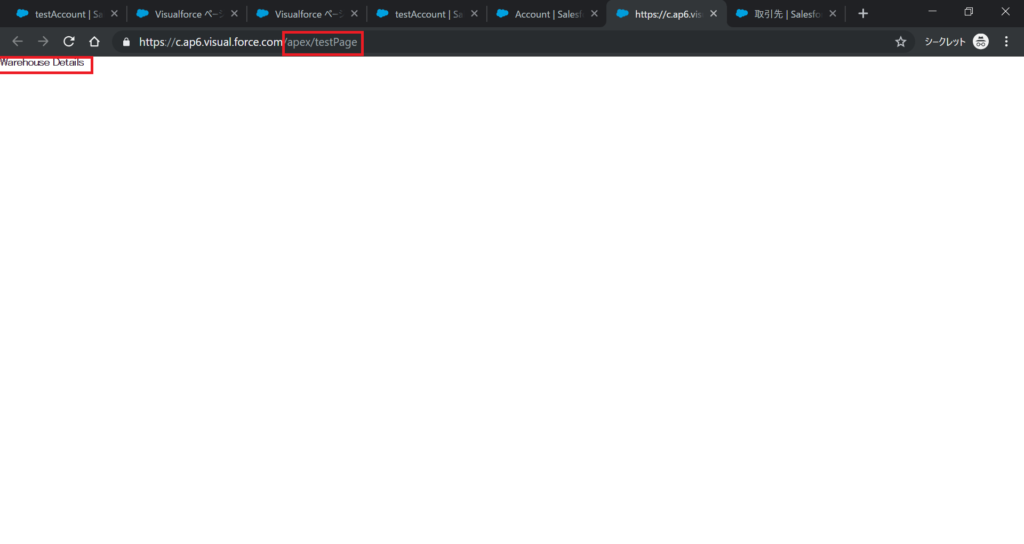
動作確認する。

[Salesforce]JavaScriptカスタムボタン押下してVisualforceページ表示

Salesforceのオブジェクトの詳細画面で、カスタムボタン押下して、JavaCriptカスタムボタン押下してVisualforceページを表示することを共有します。

1.カスタムボタンを配置するレコード作成

例えば、取引先のレコードを作成する。

2.JavaScriptカスタムボタン作成

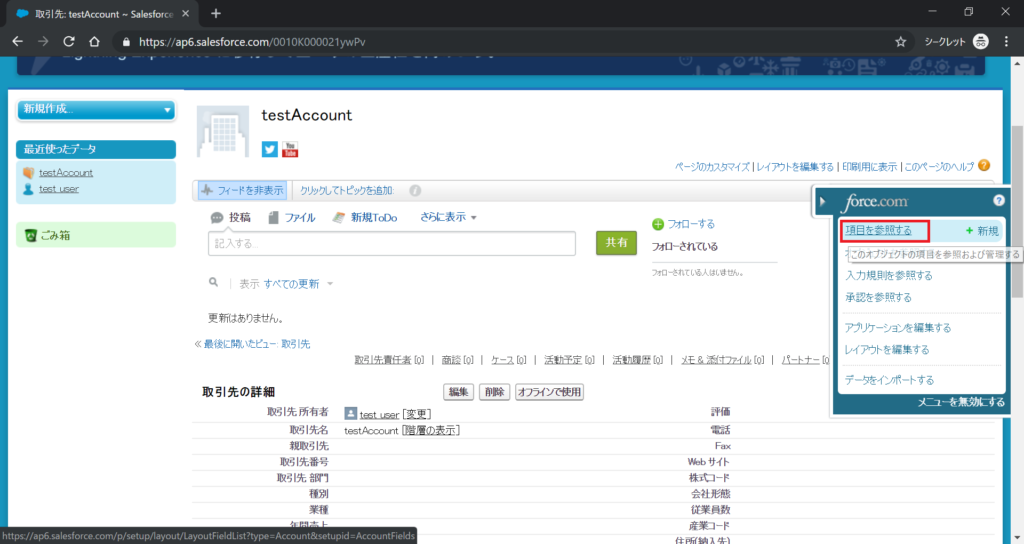
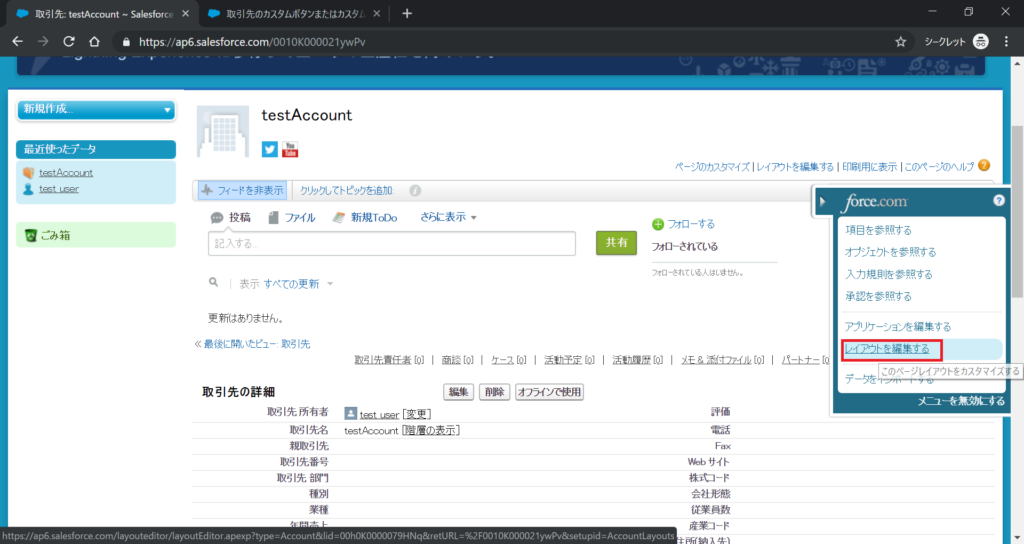
詳細画面の「項目を参照する」リンク押下する。

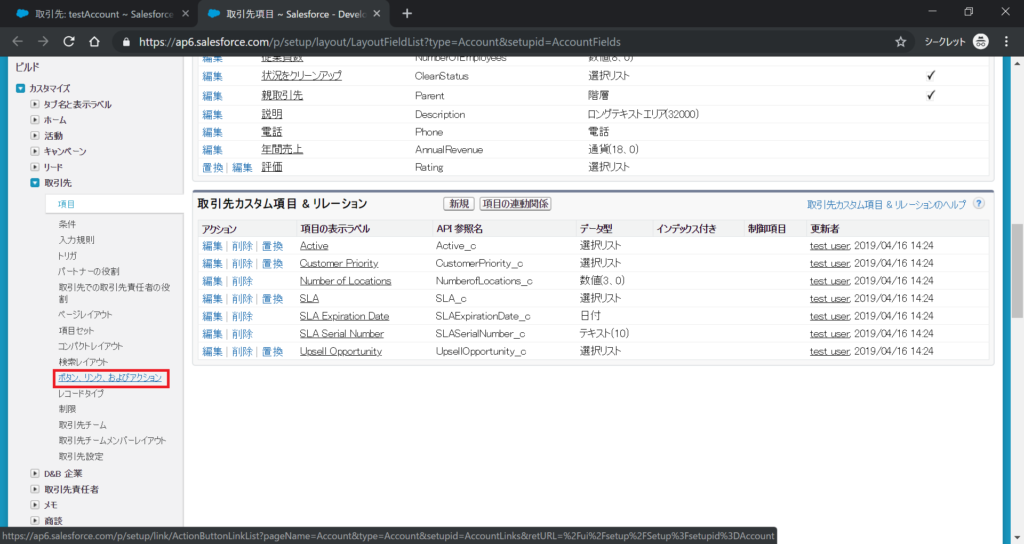
ボタン、リンク、およびアクションリンク押下する。

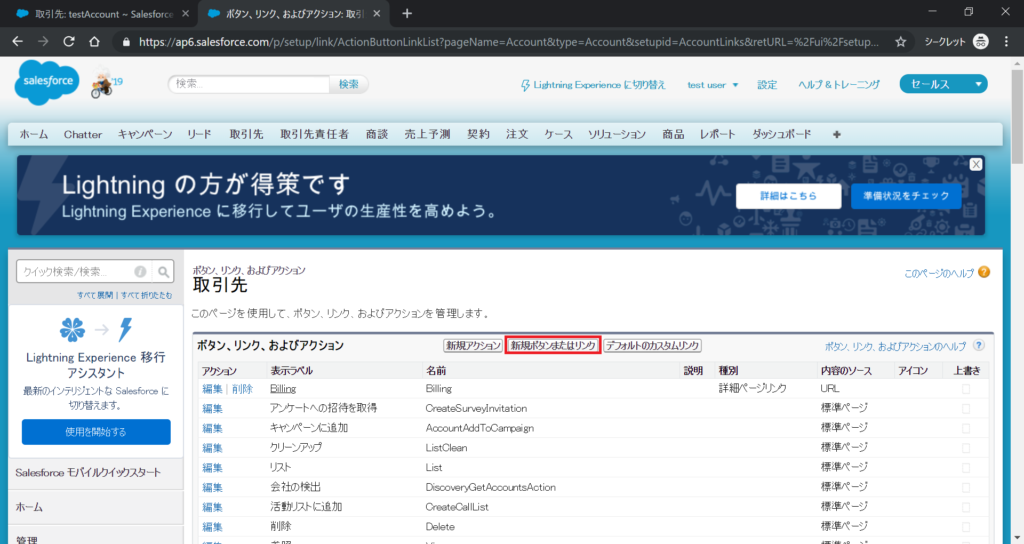
新規ボタンまたはリンクボタン押下する。

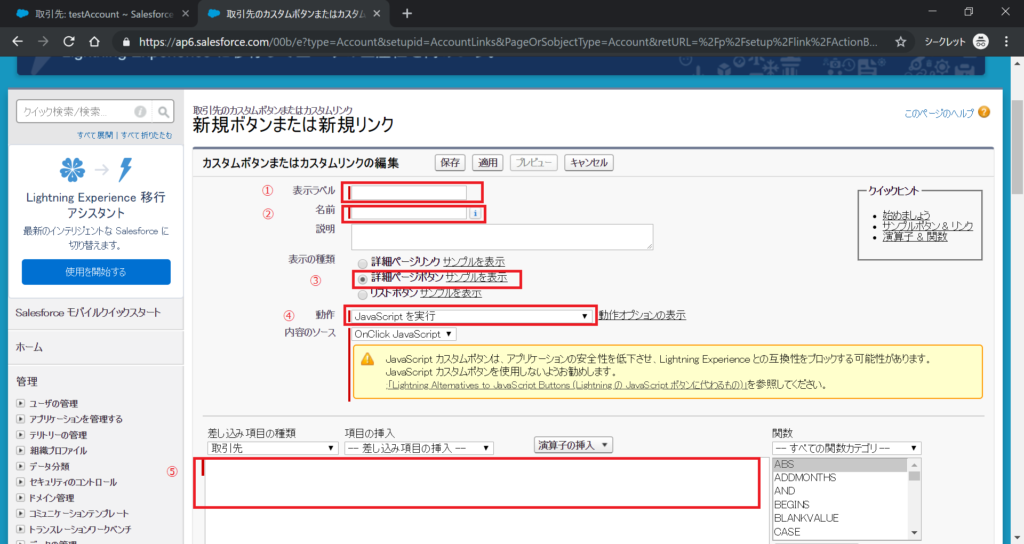
JavaScriptカスタムボタンを作成する。

上記の各入力欄に、例えば以下を入力する。

表示ラベル :testJavascriptButton

名前 : testJavascriptButton

表示の種類 : 詳細ページボタン

動作 : JavaScriptを実行

内容のソース : OnClick JavaScript

コード :

window.open('/apex/testPage');

3.カスタムボタン配置

作成したカスタムボタンを詳細画面に配置する。

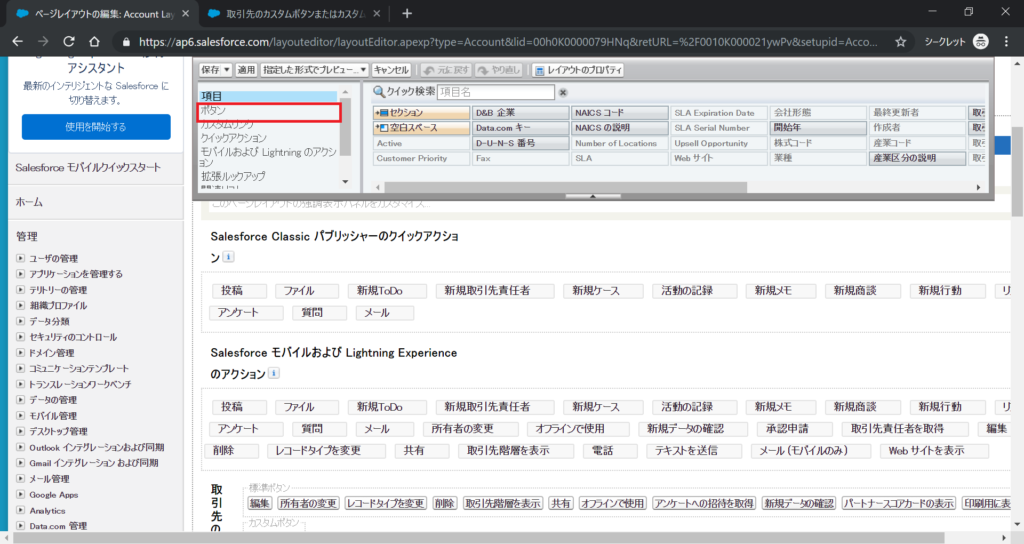
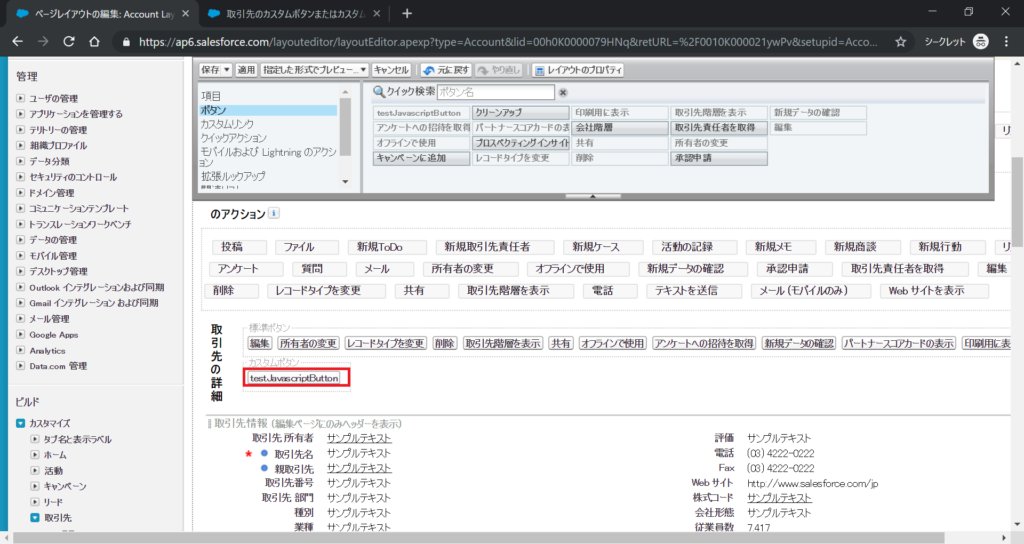
詳細画面の「レイアウトを編集する」リンク押下する。

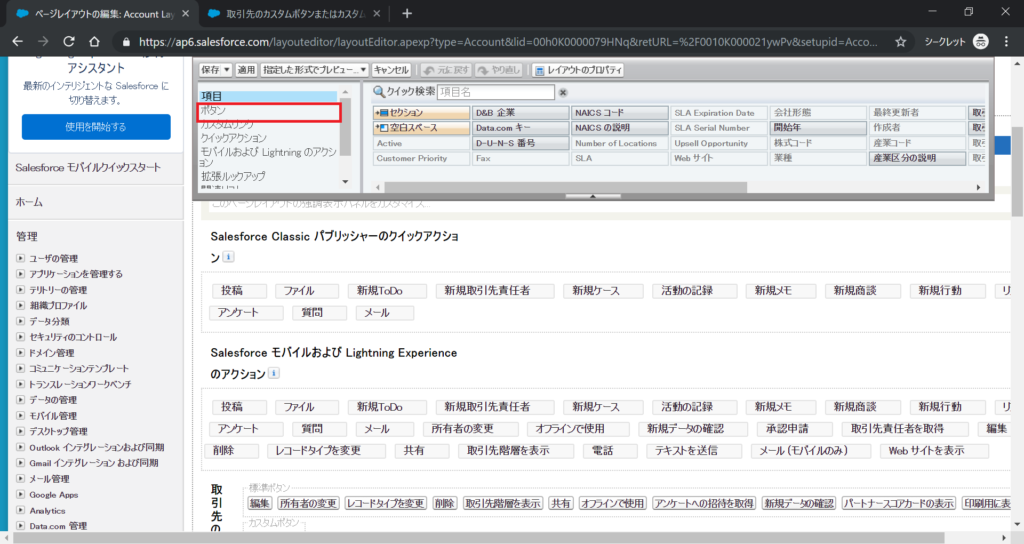
ページレイアウトの「ボタン」リンク押下する。

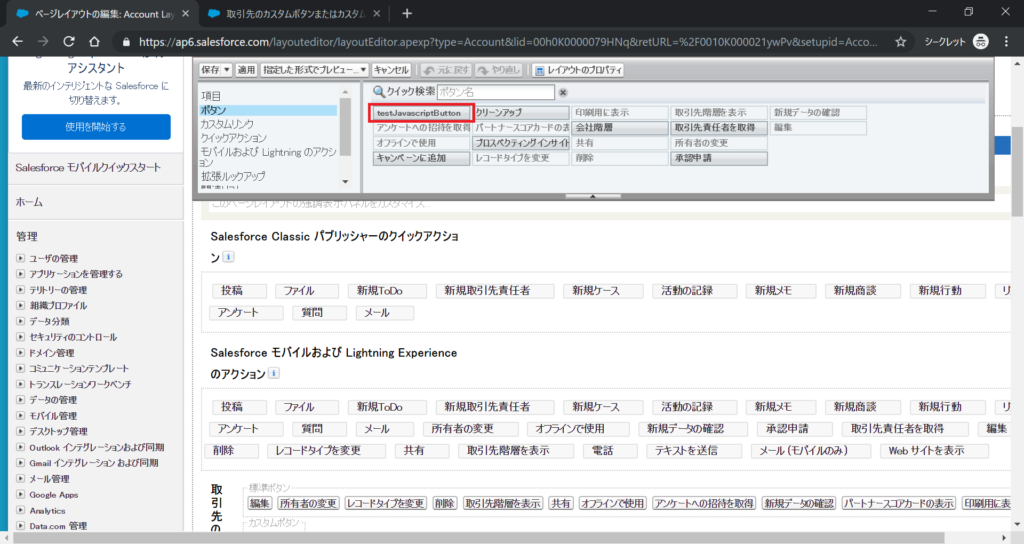
配置するボタン選択する。

配置するボタン選択する。

ボタンを配置して、保存する。

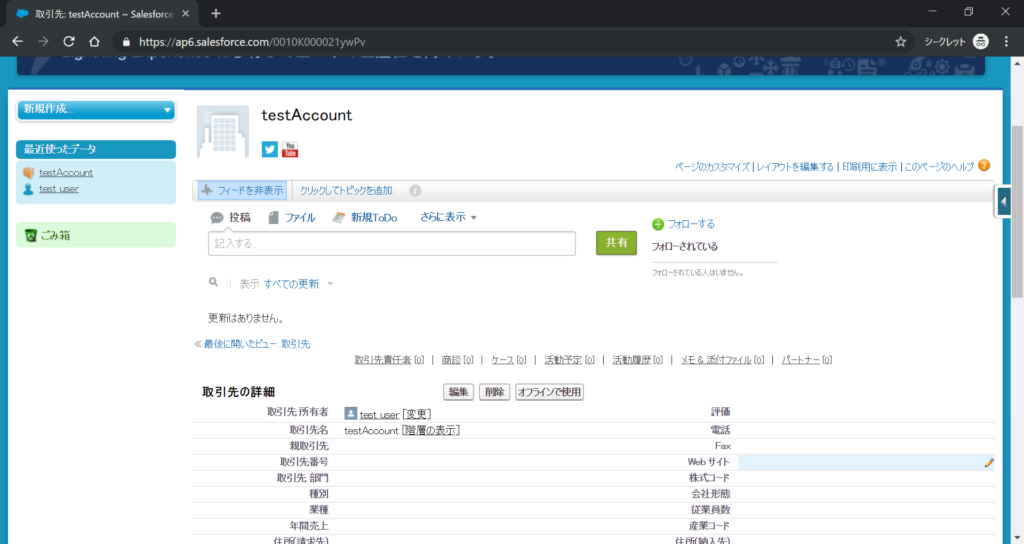
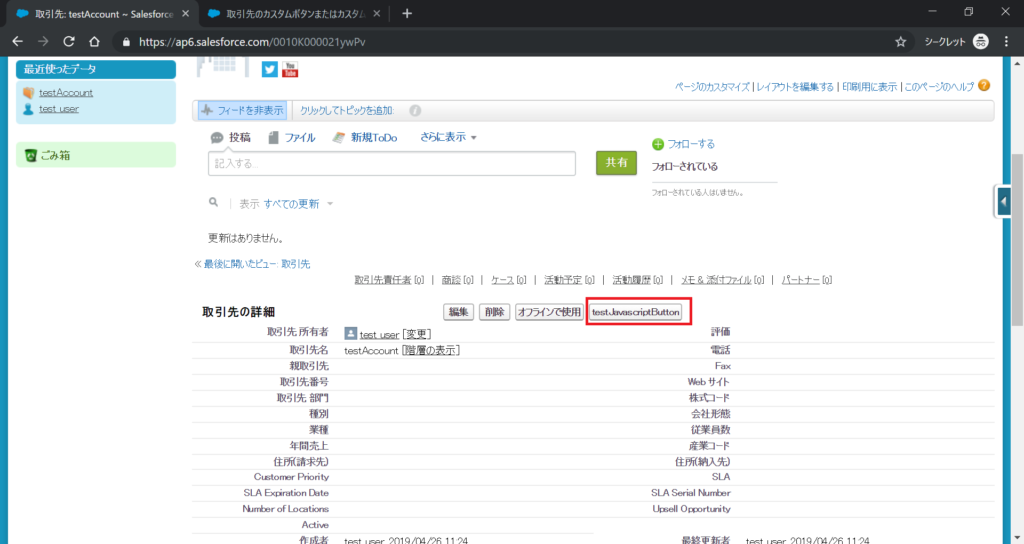
保存すると、詳細画面に戻り、カスタムボタンが配置されていることが確認できる。

4.カスタムボタン押下してVisualforceページ表示確認

[Salesforce]Visualforceページ作成


CRMプラットホームとして世界シェアNo.1として誇るSalesforce、そのSalesforceのVisualforceページ作成方法を共有します。

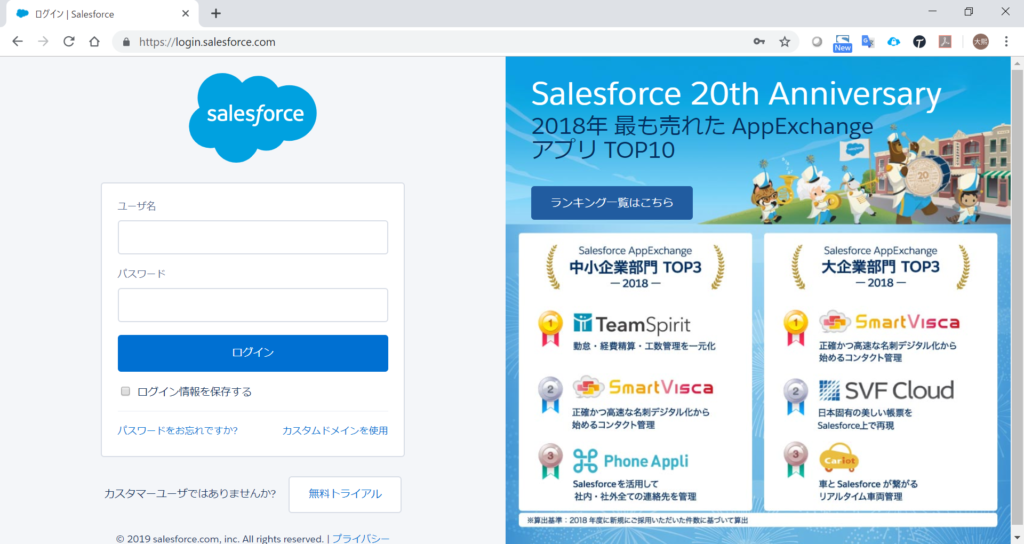
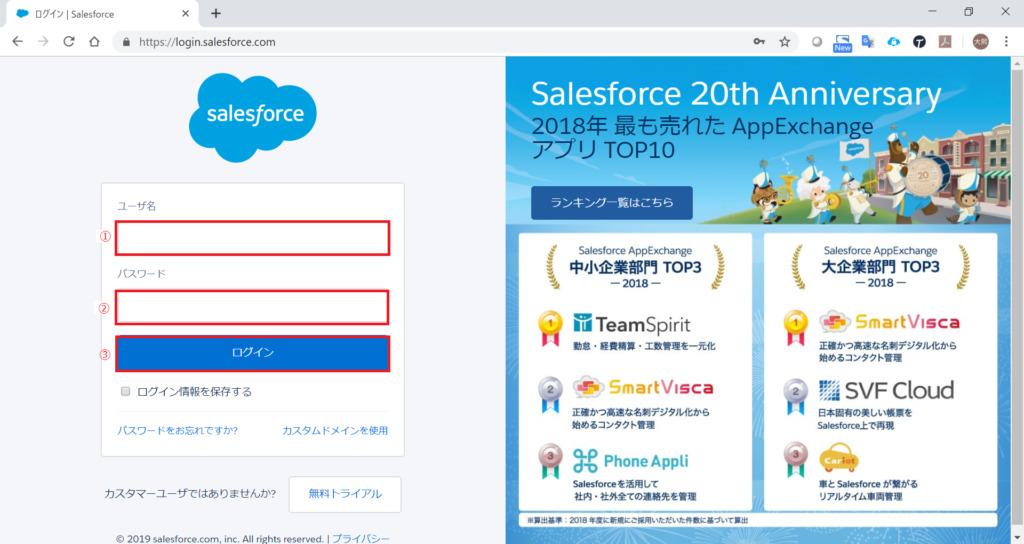
1.Salesforce環境へログイン

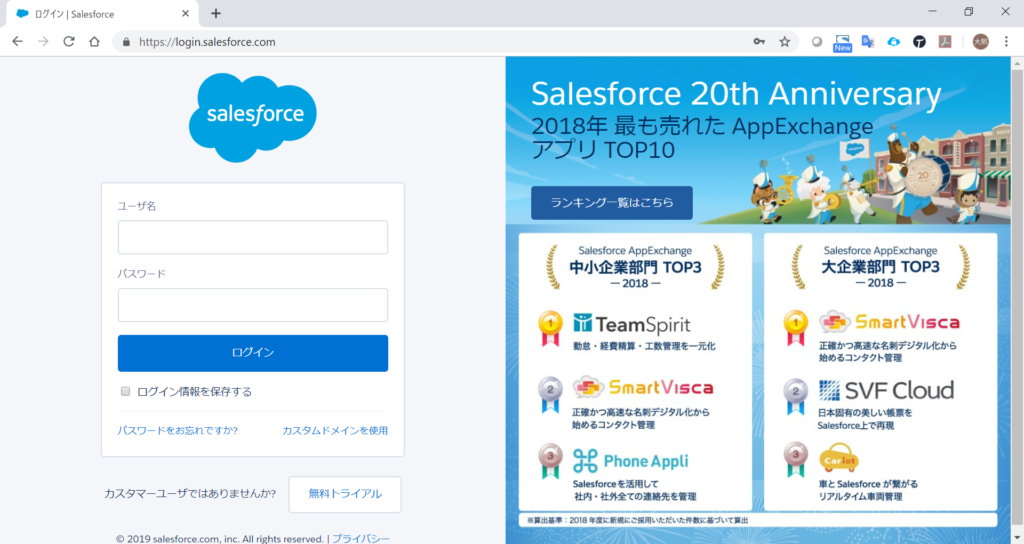
例えば、デベロッパーEditionの場合だと以下のようなログイン画面となる。

https://login.salesforce.com/

IDとPW入力し、ログインボタン押下する。

IDとPW入力し、ログインボタン押下する。

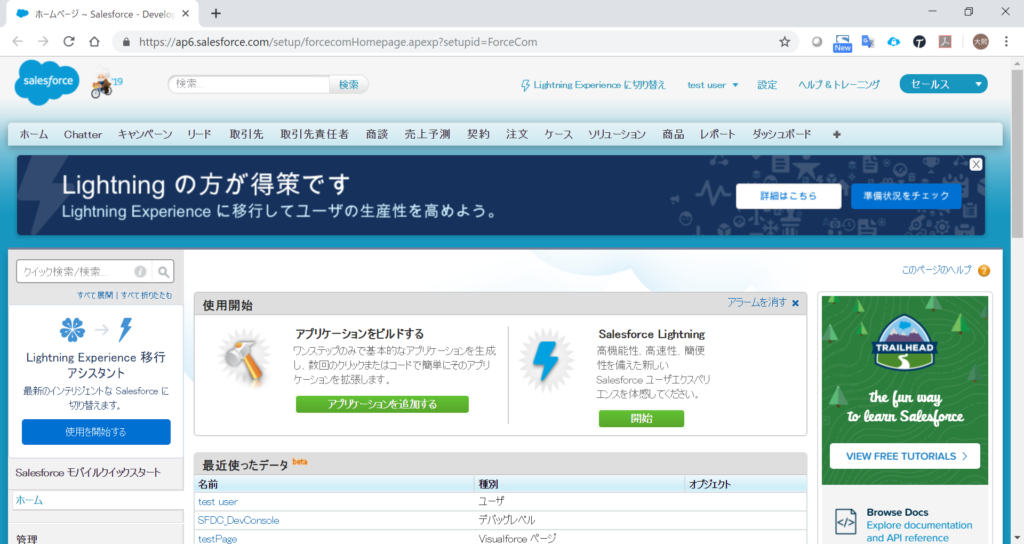
2.ホームページ画面

ログインすると、以下のホームページ画面が表示される。

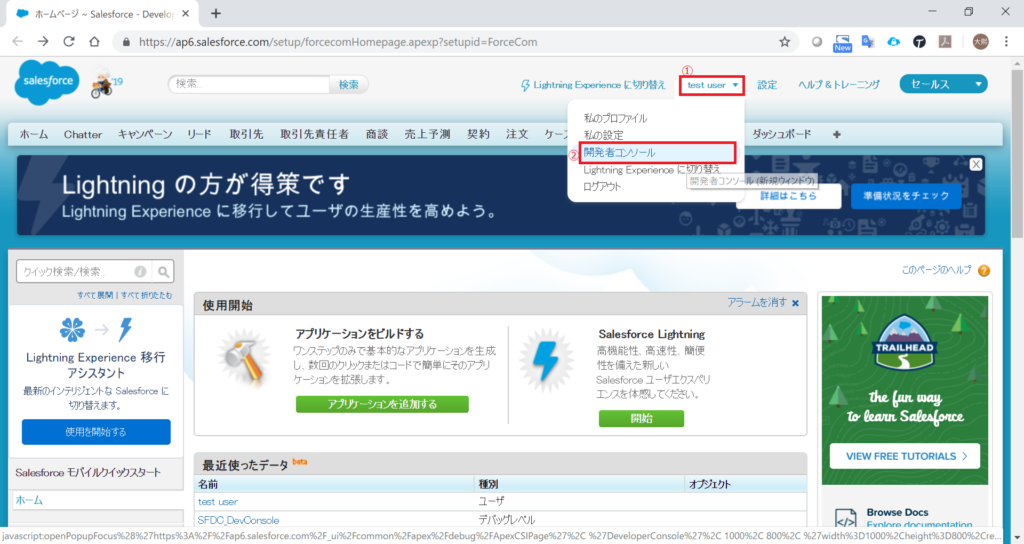
3.開発者コンソール画面表示

ホームページ画面で、開発者コンソールリンクを押下する。

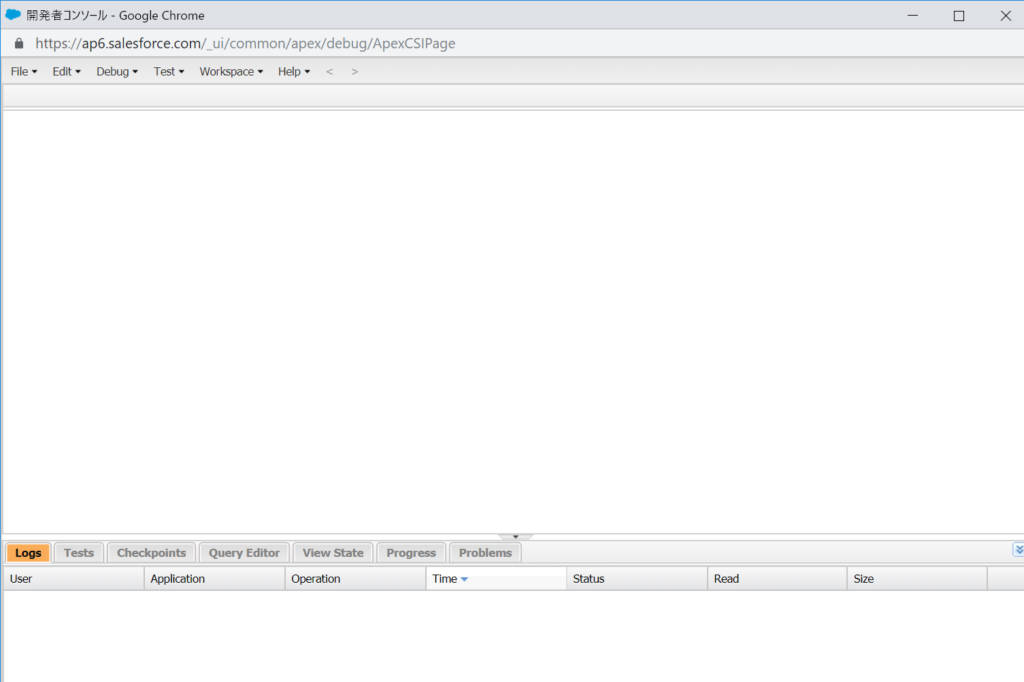
開発者コンソールリンクを押下すると、以下のコンソル画面が表示される。

4.Visualforceページ作成

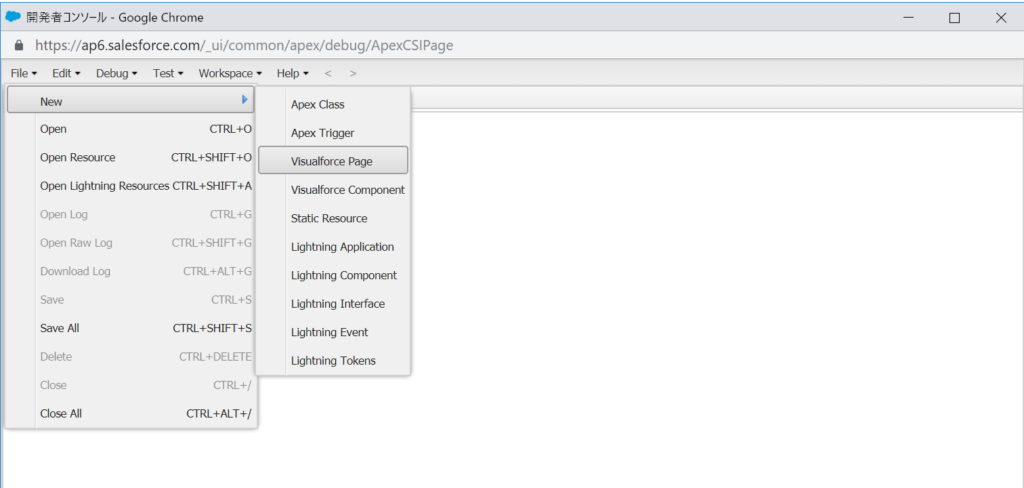
File→New→Visualforce Page順で選択する。

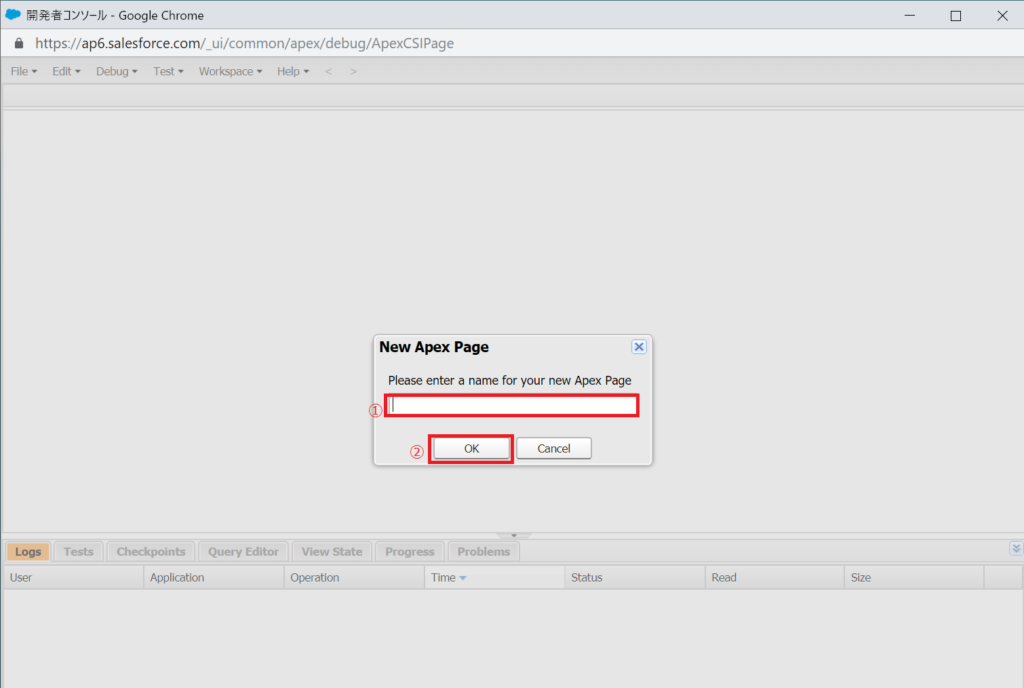
Visualforceページ名入力欄にページ名を入力して、OKボタン押下する。

ページ名は、例えば「testPage」とする。

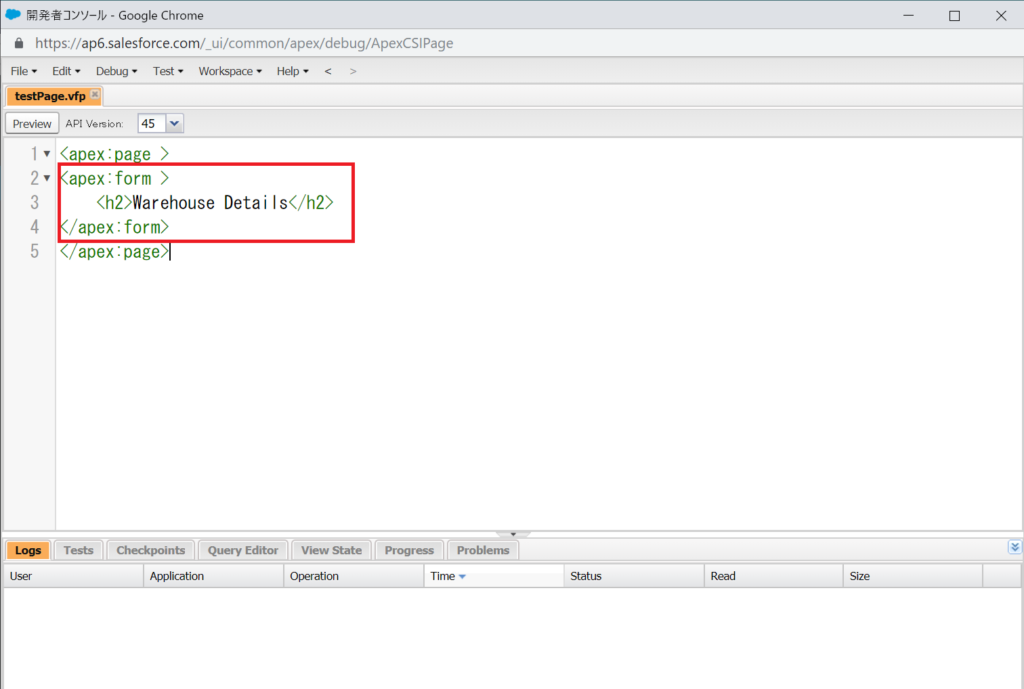
Visualforceページのコード入力画面で、簡単コード2-4行目を追加して保存する。

5.Visualforceページ表示

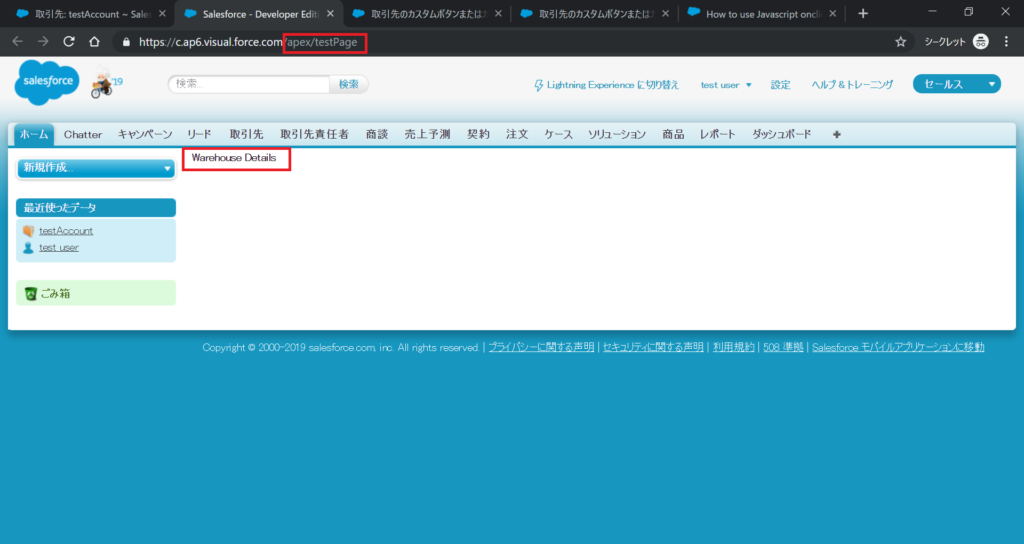
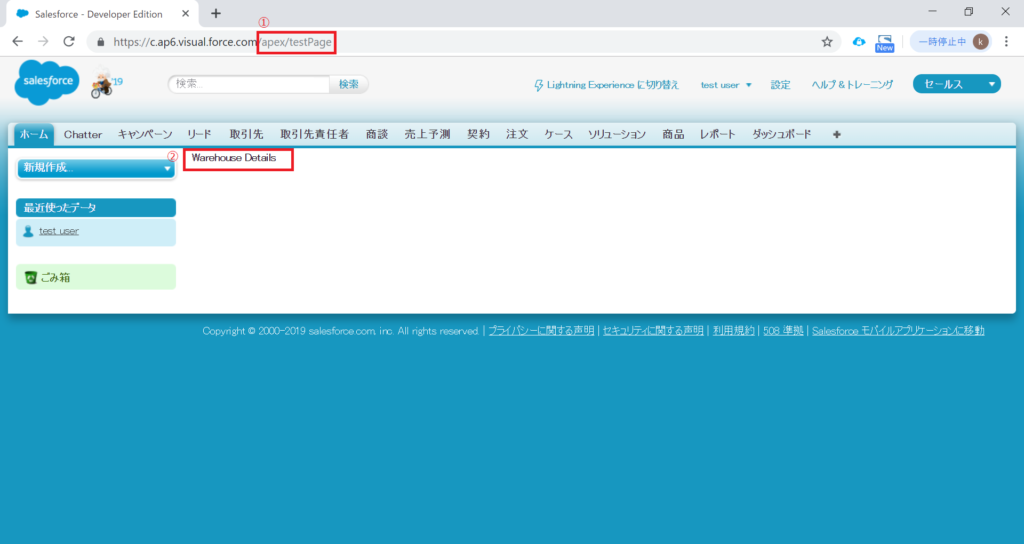
URLの後半部に、「インスタンス/apex/testPage」を入力する。

ここで、「testPage」はページ名です。

画面上にはVisualfoceページのコードの内容が表示されることが確認できます。