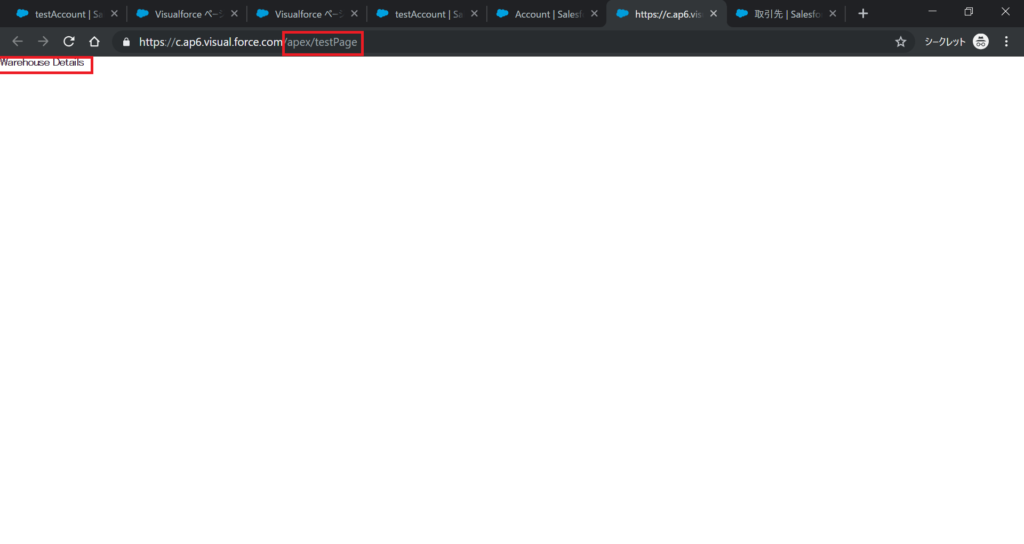
[Salesforce]Lightningのアクション押下してVisualforceページ表示
SalesforceLightningのオブジェクトの詳細画面で、アクション押下して、Visualforceページを表示することを共有します。
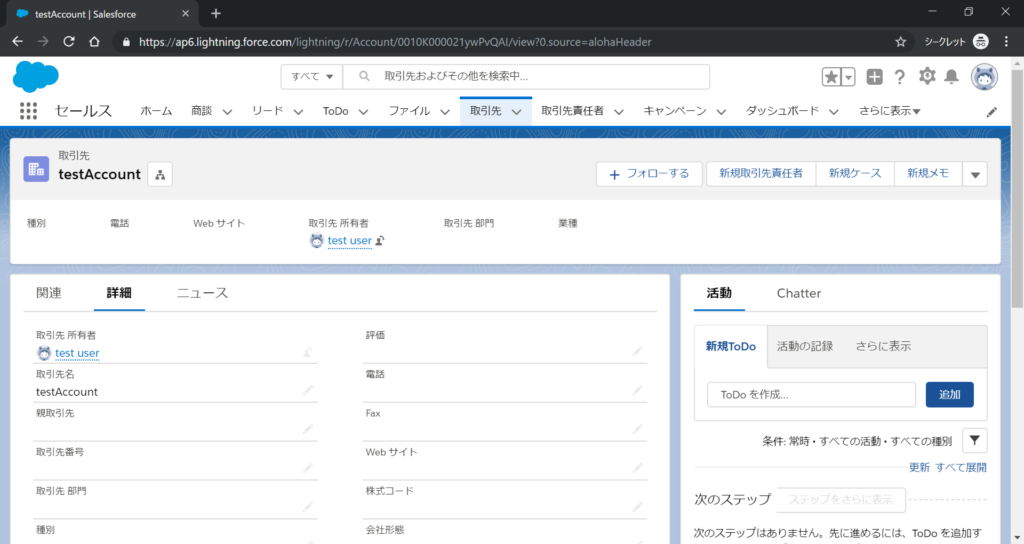
1.カスタムボタンを配置するレコード作成
例えば、取引先のレコードを作成する。
2.アクション用Visualforceページ作成
ホームページ画面で、開発者コンソールリンクを押下する。
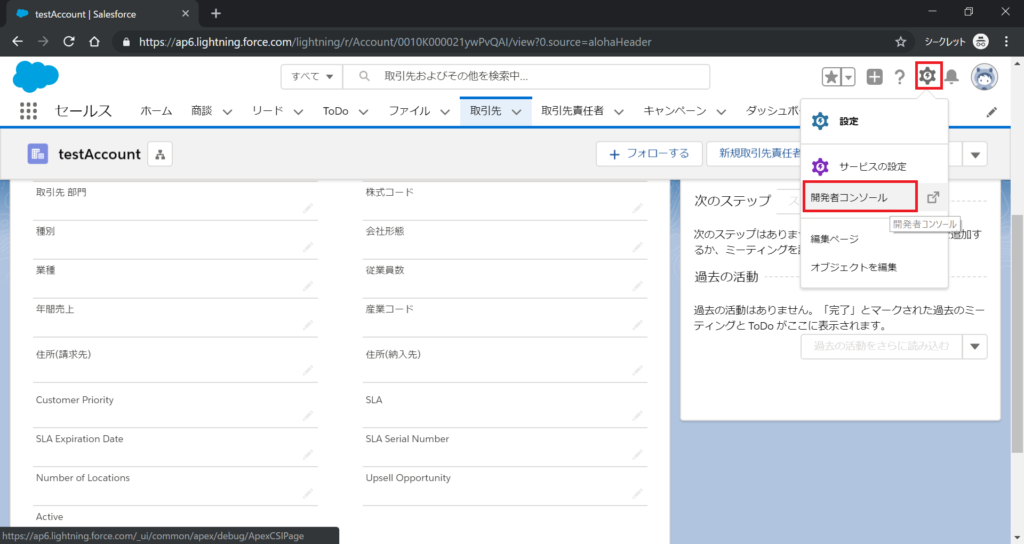
開発者コンソールリンクを押下すると、以下のコンソル画面が表示される。
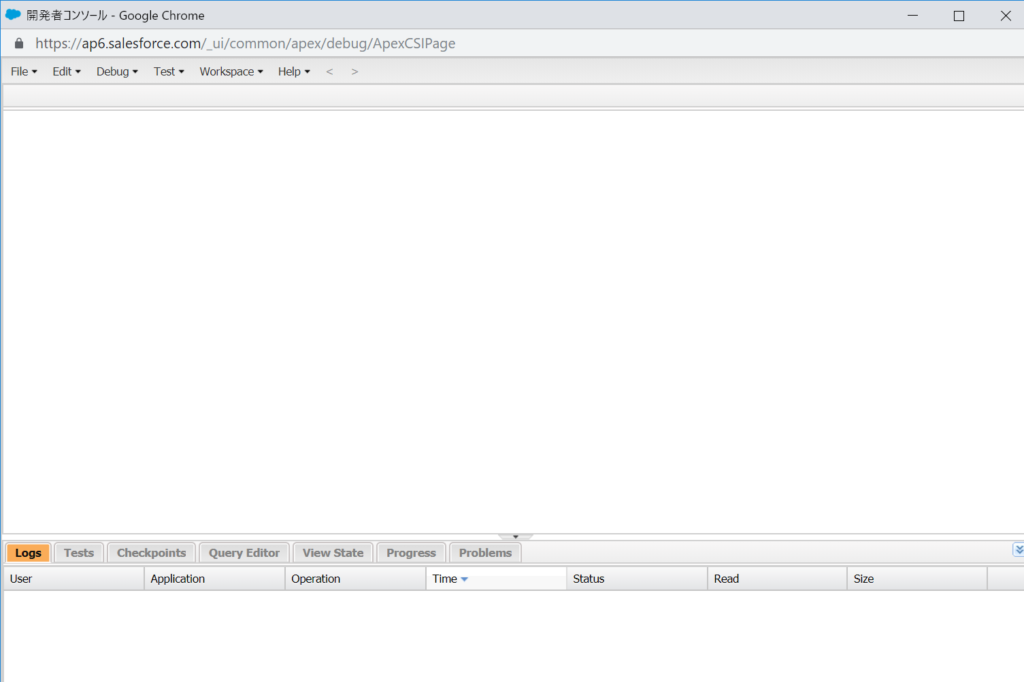
Visualforceページ作成
File→New→Visualforce Page順で選択する。
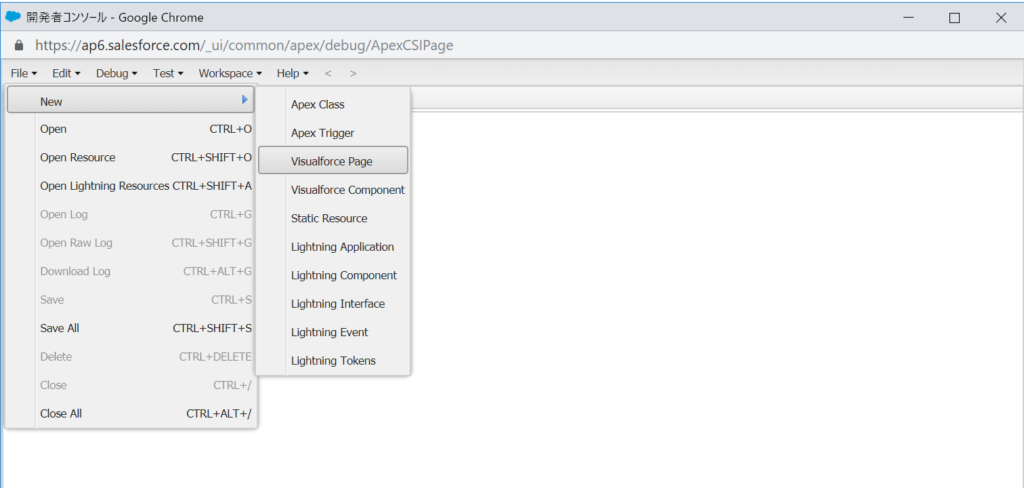
Visualforceページ名入力欄にページ名を入力して、OKボタン押下する。
ページ名は、例えば「testActionPage」とする。
以下のコードを挿入する。
<apex:page standardController="Account">
 <script>
 window.open('/apex/testPage');
 </script>
 </apex:page>
3.アクション作成する。
SalesforceLightningの以下の設定ボタン押下する。
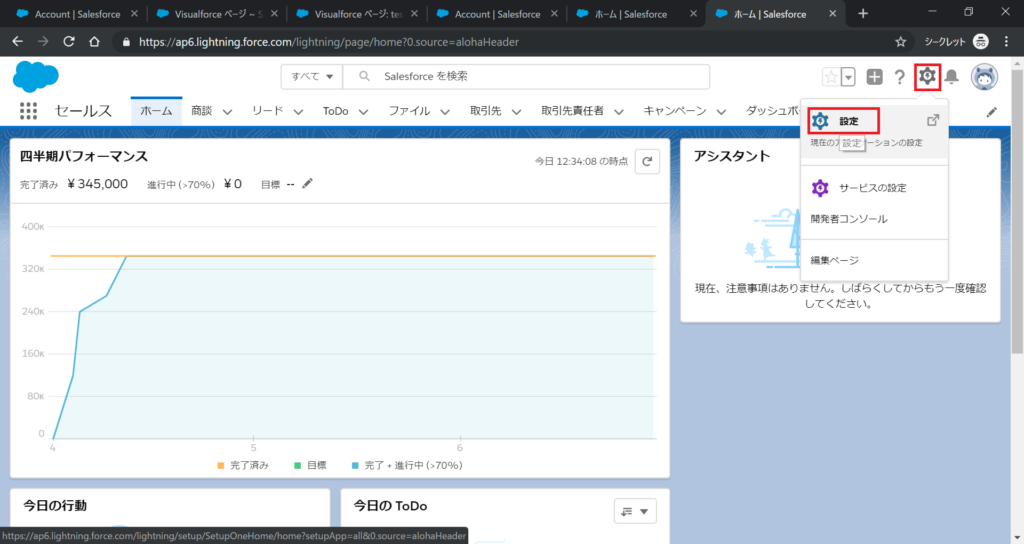
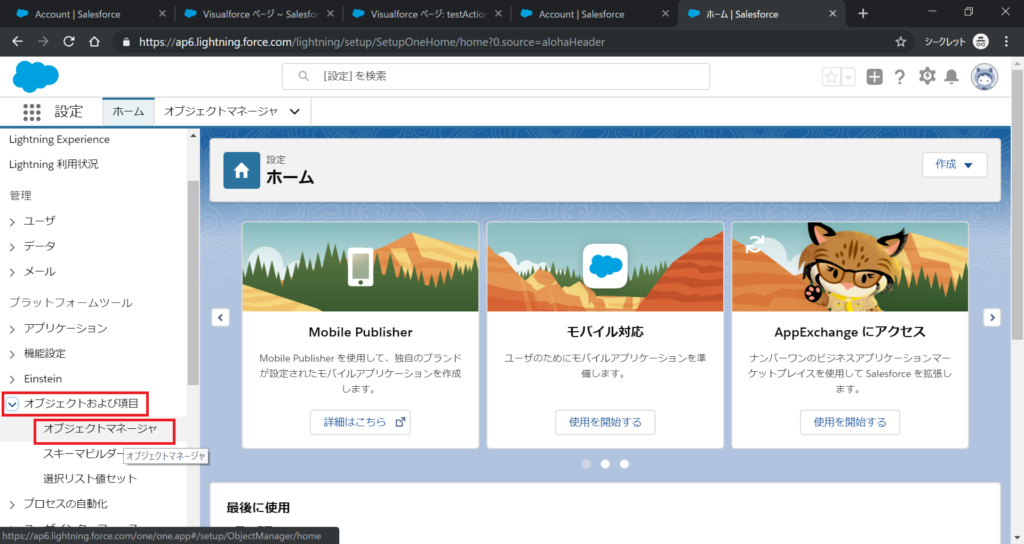
オブジェクトマネージャリンク押下する。
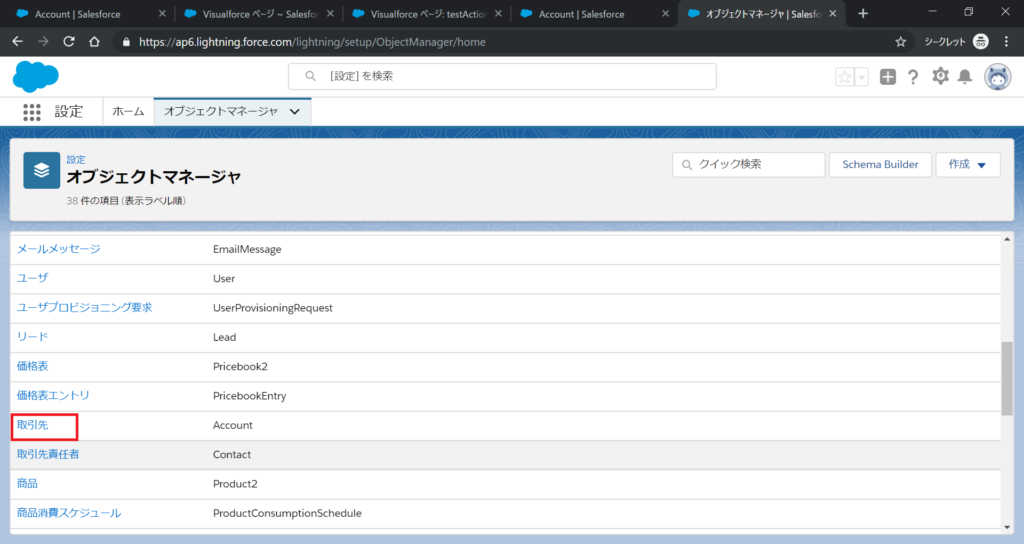
取引先リンク押下する。
ボタン、リンク、およびアクションリンク押下する。
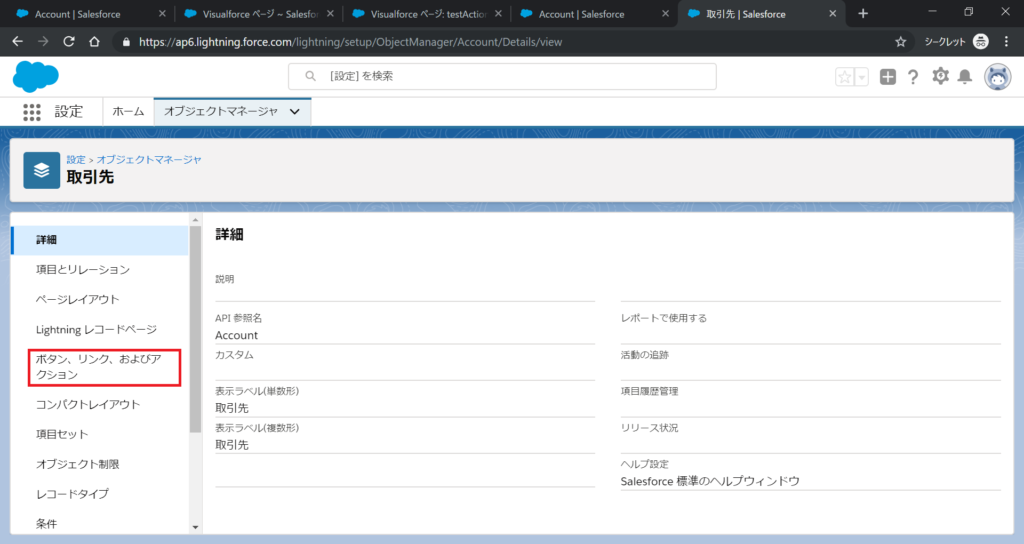
新規アクションボタン押下する。
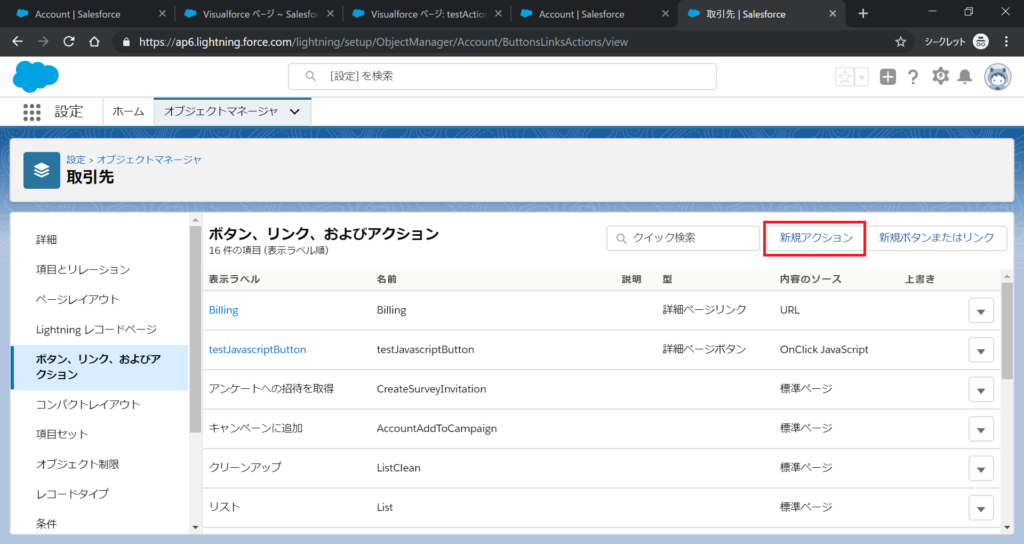
新規アクション入力画面で、入力する。
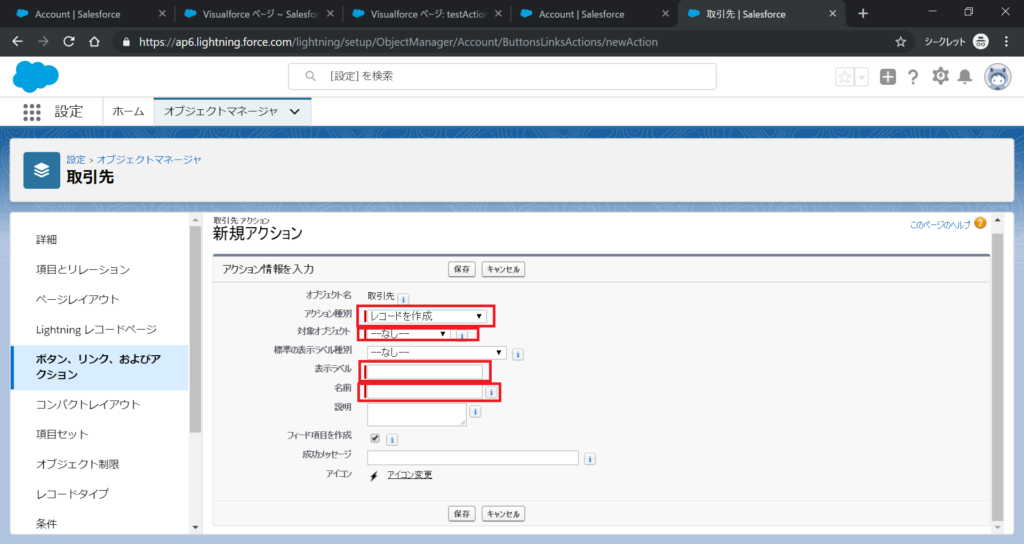
入力値は、例えば以下の設定する。
アクション種別 : カスタム Visualforce
Visualforceページ : testActionpage
高さ : 250ピクセル
表示ラベル : testActionPage
名前 : testActionPage
4.アクション配置する。
ページレイアウトにアクションを配置する。
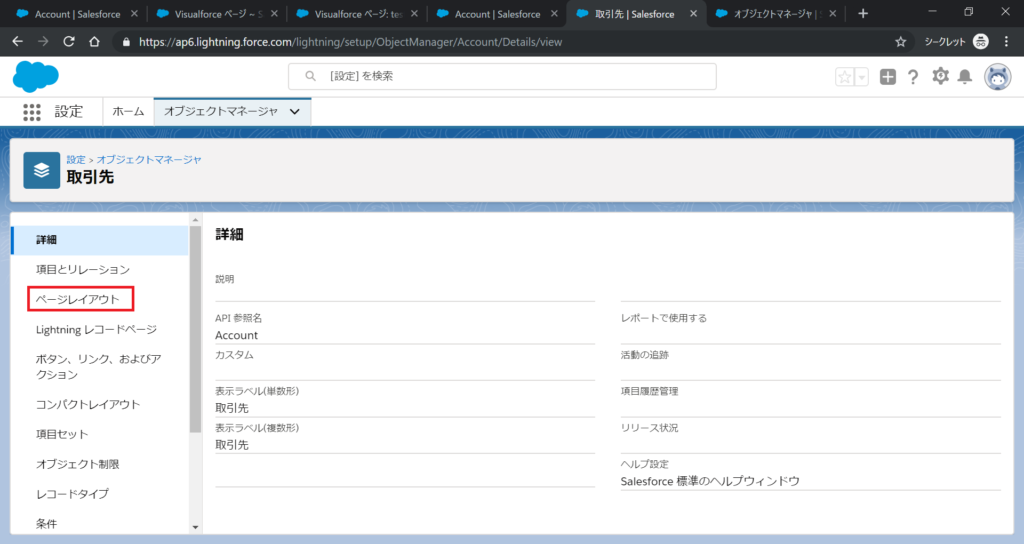
該当ページレイアウトリンク押下する。
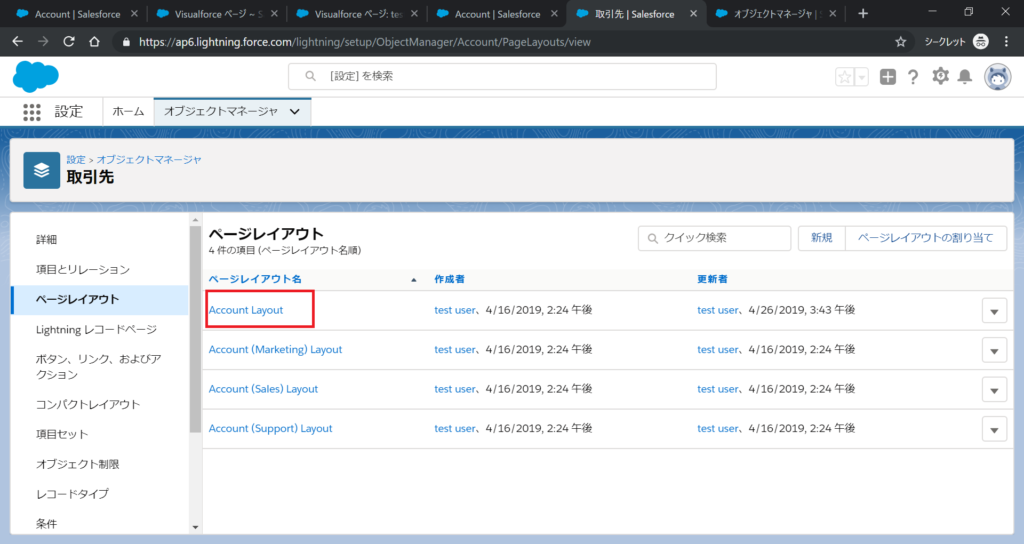
配置するアクション指定する。
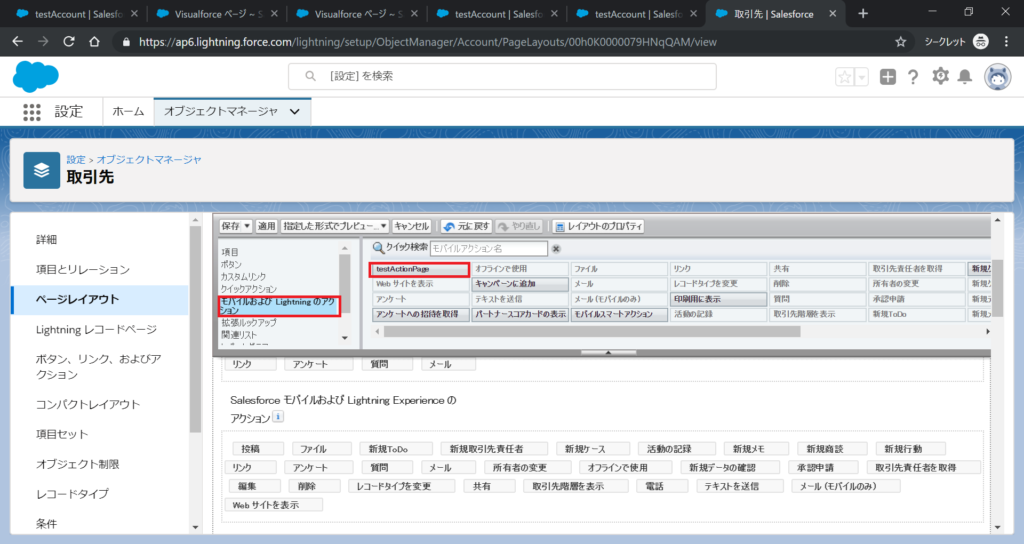
アクション配置する。
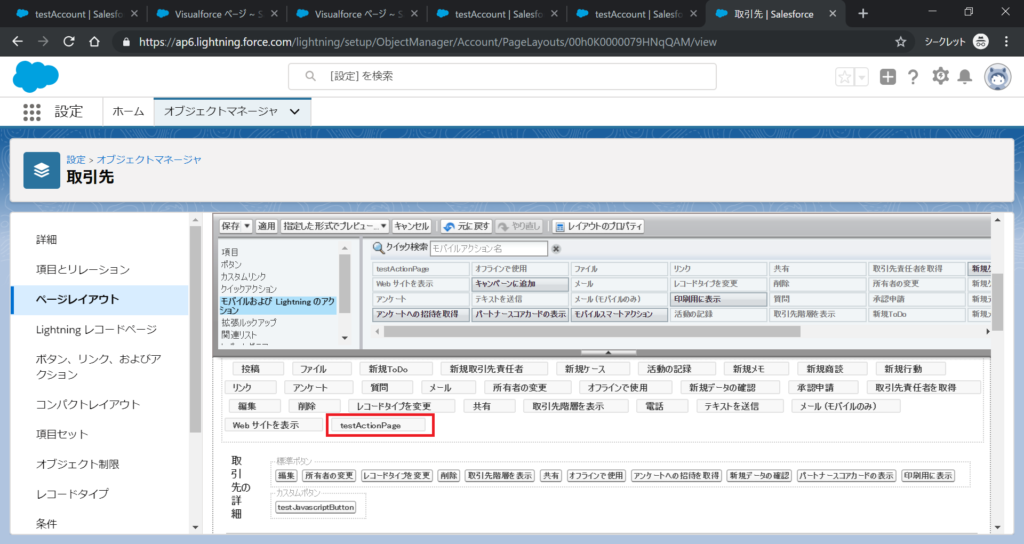
5.アクション確認する。
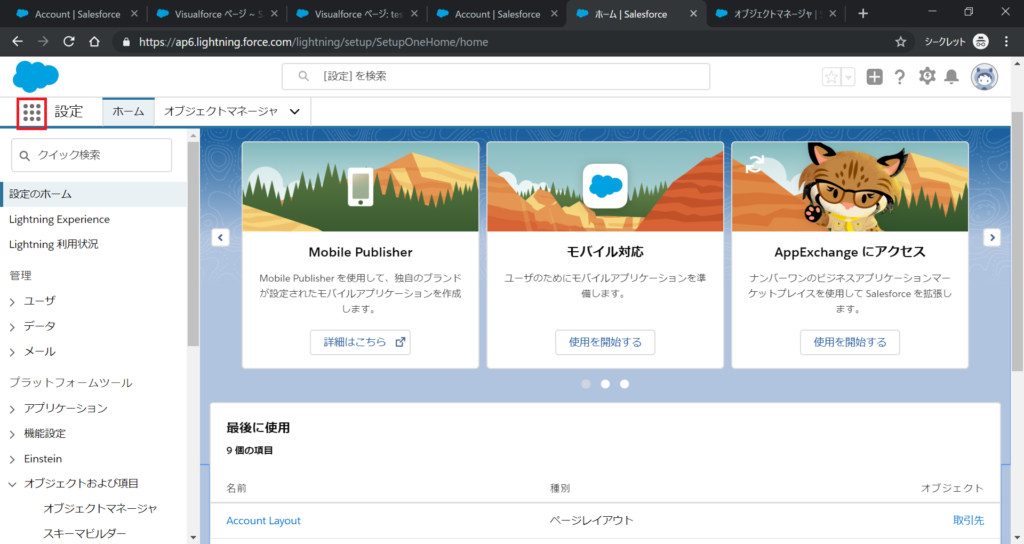
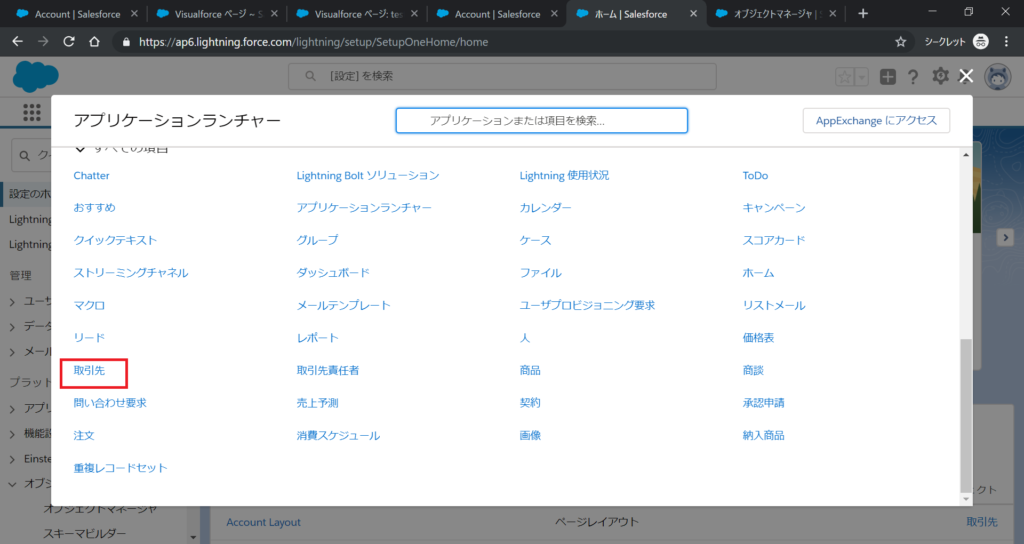
アプリケーションランチャリンク押下する。
取引先先リンク押下する。
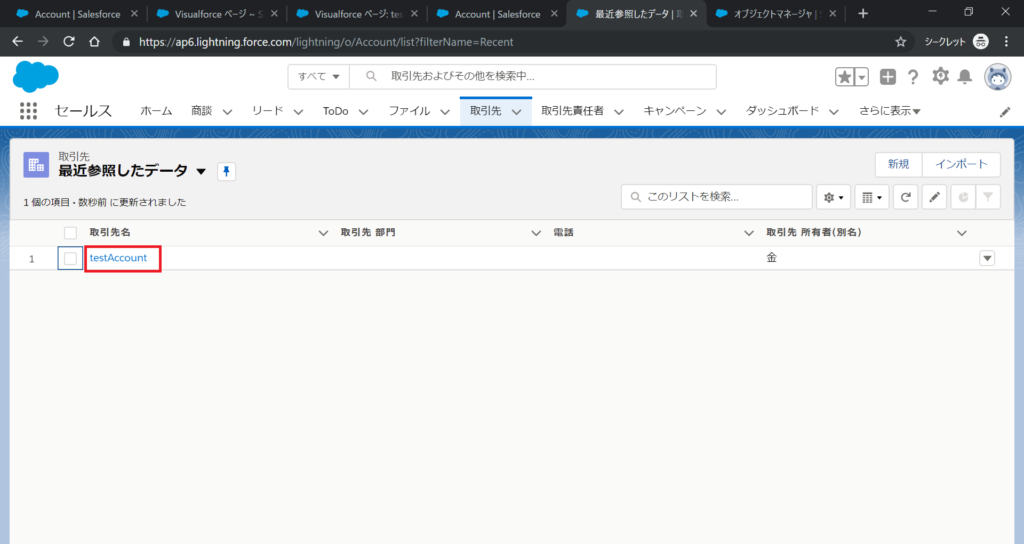
該当レコード押下する。
実行するアクション選択する。
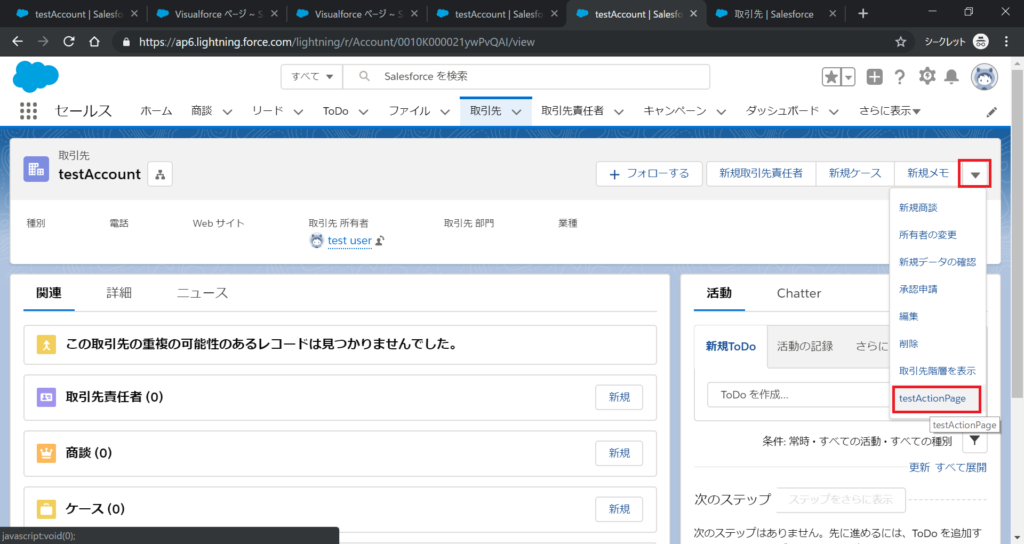
動作確認する。